TIPS – ページ 16 – XOR for Mac & Windows:リアルタイムPDF比較ビューワ

テレワーク成功のために

昨日のエントリの補足です。同じ内容を視点を変えて書きます。

テレワーク制作を成功させる要点の一つが「作業の出戻りを減らす」です。

会社で印刷物を制作するのであれば、校正の際に社内を見渡して手が空いた同僚を見つけてダブルチェックを頼めます。校正紙もプリントアウトし放題だし、赤入れして渡すのは簡単です。でも、テレワークではそういった当たり前のことが難しくなります。

例えばテレワーク体制下でDTPオペレータが校正用PDFを編集者に提出、編集者が校正結果を戻してオペレータが再修正するといった流れでは、その都度PDFをオンラインストレージに保存した上でメールやメッセージアプリ等で連絡を取る必要があります。でも、相手がいつそれを読んでくれるかは解らないので、会社なら数秒で終わることにすら数十分ものタイムラグが発生しかねません。そのやりとりの頻度が増えれば時間のロスは膨らみます。

これに対する妥当な解決策は、「個々人の作業の品質を上げる」でしょう。当たり前だけど。「その都度電話する」は嫌がられそうだし。

そこで、XOR(Mac版・Windows版)のようなPDF比較アプリの活用をお勧めします。

XORのアオリ表示
XORのアオリ表示を使えば新旧PDFの差分箇所を簡単に洗い出せます。

DTPオペレータがXORですべての変更箇所を洗い出して確認し、過不足や不備をひと通り修正してから編集者に提出すれば、編集者から修正漏れや修正ミスを指摘されることも少なくなります。

XORはサブスクリプション提供なので、とりあえずテレワークの期間だけでも、制作者全員が個別に導入することをお勧めします。

テレワーク制作の鍵はモニタのサイズ

今は印刷物の制作者(主に編集者やDTPオペレータ)もテレワークに臨まざるをえない状況だと思います。日本では強制的なロックダウンや個人の行動監視ができないためなかなか感染拡大を防ぎきれず、外出自粛・通勤回避の要請期間は長引くかもしれません。

テレワーク制作の場合、校正紙をなかなかプリントアウトできなのが辛いけど、そこはPDF比較アプリを使うなどして校正作業を画面上で完結させるのがいいでしょう。XOR(Mac版Windows版)はその用途に最適なアプリです。サブスクリプション提供(月額2,000円。初月無料)なので期間限定で導入できます。

XORのアオリ表示中のマーキング

アオリ比較が追加され、2つのPDF間の差異を探しやすくなりました。見つかった箇所には赤線の囲みでマーキングできます

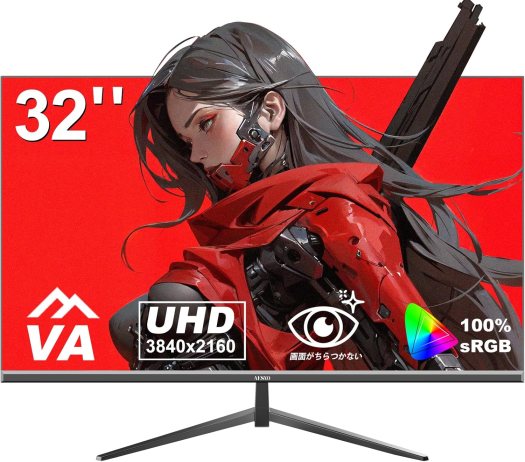
なお、テレワーク制作のもう一つの鍵はモニタのサイズで、なるべく広い方が有利。最小でも24インチ以上、できれば32インチぐらいの外付けモニタを使いたいものです。A4を見開きで表示しても余裕なぐらいだと校正は捗ります。解像度は32インチまでならWQHD(2,560×1,440)かフルHD(1920×1080)がいいかと。4K解像度だと文字が小さすぎて実用的ではないと思うので。何ならテレビでもOKです。

AESNO 32インチ 4K PCモニター UHD (3840*2160) 100% sRGB 角度調整可能 フリッカーフリースクリーン 作業効率アップ、ビジネス、映画、VOD視聴、PS描画デザイン HDMI*2 DisplayPort*2 VESA対応 三辺狭ベゼル

AESNO 32インチ 4K PCモニター UHD (3840*2160) 100% sRGB 角度調整可能 フリッカーフリースクリーン 作業効率アップ、ビジネス、映画、VOD視聴、PS描画デザイン HDMI*2 DisplayPort*2 VESA対応 三辺狭ベゼル

¥32,999(税込)

Amazon badge

プリンタには食指が伸びないですよね

印刷物の制作者がテレワークをする際の大きなネックが校正紙のプリントアウト。

例えば、編集者がDTPオペレータから新しい校正用PDFを受け取った場合、プリントアウトしたいと思うでしょう。その上で修正指示原稿と照らし合わせる校正作業に取り掛かるのが自然な流れです。

ただしテレワークだとそれが難しくなります。ほとんどの人は高性能プリンタを持っていないので。とはいえ低速で描画がくっきりといかない家庭用インクジェットプリンタを校正用に使うのは厳しいかと。

ちなみにカラーレーザープリンタ(A3)はこんなお値段。

OKI A3カラーLEDプリンタ COREFIDO2 26PPM スタンダードモデルC8

OKI A3カラーLEDプリンタ COREFIDO2 26PPM スタンダードモデルC8

¥43,992(税込)

Amazon badge


それぞれとんでもなく高価ではないものの、個人で導入するにはサイズが大きく、紙・トナー・電気代の負担も辛いところです。会社としても個々人への支給には踏み切れないかと。何しろテレワーク体制が終われば一斉に持て余すことになるのだから。

そこでプリントアウトの代替案は「画面上で校正する」です。PDF比較アプリを使って修正前と後のPDFを照らし合わせ、すべての差分箇所を洗い出せば校正紙への依存度を減らせます。人によってはペーパーレス校正を実現できるかもしれません。

この用途に適しているのがXOR for MacXOR for Windowsです。

XORのアオリ表示中のマーキング
アオリ比較が追加され、差異を探しやすくなりました。見つけた箇所には赤線の囲みをつけてPDFに書き出せます。

XORはサブスクリプション提供(月額2,000円。初月無料)なので期間限定で導入できます。しかもコピープロテクトのドングルはなく、同じアカウントを会社と自宅で使えます。

とりあえずテレワークの期間だけでも導入してみてはいかがでしょうか?

テレワーク制作のお供に

新型コロナウイルスのせいでテレワークを強いられる人が激増していますが、色々とハードルがあるようですね。機密情報の取り扱いを始め、勤怠管理、PC等の作業環境、インターネット回線、作業スペースの確保、光熱費の高騰、運動不足

でも、印刷物の制作者に限って言えばテレワークの最大のネックは「校正紙のプリントアウト」かも。まさか自宅にカラーレーザープリンタ(願わくばA3対応)を持っている人なんていないですよね。設置場所を食う上、紙代やトナー代、電気代もばかにならないし。

インクジェットプリンタなら持っているかもしれないけど、遅くて精度が荒いので満足できないかと。近所のコンビニで出力するにしても、モノクロA4用紙1枚が10円とかなので出費が嵩みます。日に何度も出向くのも不効率です。

会社に行けばタダ(会社持ち)で必要なだけプリントアウトできるだろうけど、それで感染者が出ようものなら部署もしくは会社全体で休業せざるを得なくなります。

よって妥当な解決策は「校正紙の代わりに画面上で作用を完結させる」でしょう。そのニーズに合ったアプリがXOR(Mac版Windows版)です。修正の前と後のPDFの違いを的確に炙り出します。

XORのアオリ表示中のマーキング
アオリ比較が追加され、2つのPDF間の差異を探しやすくなりました。見つかった箇所には赤線の囲みでマーキングできます

XORはサブスクリプション提供(月額2,000円。初月無料)なので期間限定で導入できます。

しかもコピープロテクトのドングルはなく、同じアカウントを会社と自宅で使えるので、とりあえずテレワークの期間中だけでも導入してみてはいかがでしょうか?

強制的なロックダウンや感染者の行動追跡も実施できない日本では長期戦になるかもしれません。ワクチンか特効薬の実用化、あるいは大勢が抗体を持つまでは警戒が必要です。

ならばテレワーク体制の確立は必須。XORがそのお役に立てれば幸いです。

アオリを搭載したきっかけ

XOR for Windows Version 1.2には「アオリ機能」を追加しました。

XORのアオリ表示中のマーキング
アオリ表示の例。差異が瞬くように表示されます。見つけた差異には赤い囲みをつけられます。

実は最近までアオリ機能をXORに搭載する予定はなかったのだけど、とあるきっかけで心変わりしました。

というのも先日、某制作会社の方にXORを紹介した際に私が「比較的小規模なドキュメント向き」と表現するつもりで「想定ターゲットは例えばカードや帳票、ハガキ」と言い間違ってしまって。

それを聞いた先方が「それくらいのもので無用な変更がないかの確認なら、比較するPDFのペアをAcrobatでタブ表示して、タブをポチポチ切り替えればいいのでは?」と。確かにそうですよね。

実際、私も単一ページものは、Macのファインダー上のプレビュー表示で確認していたから。該当PDFのアイコンを左右に並べて片方を選択状態にしたらスペースキーでPDFのプレビューを表示。そこから左右矢印キーで選択のPDFを素早く切り替えればアオリ表示を再現できます。

ただし、Acrobatによる疑似的なアオリは操作が意外と面倒だったりするのですよね。タブ切り替えは素早くやらないとアオリにならないけど、タブ上のクリック箇所を間違うとPDFが閉じられたりして。

ファインダーのアオリにしても、比較できるのは単一ページのみ。2ページ目以降を比べたければ各ページを個別のPDFとして書き出しておく必要があります。

よって、無償もしくは安価な別の代替手段が既にあったとしても、その面倒さを省き、もっと効率的な手段を提供できるなら有償アプリの意義があるだろうと。

よって、この会話をもってアオリの有効性を再認識したのでアオリ機能の搭載を決めました。

なお、アオリ機能を搭載したMac版は近日中にリリース予定です。

アオリ上でもマーキングできます

XORではPDFのページを重ねて比較し、見つけた変更箇所には手動で囲みのマーキングを、あるいは変更がない箇所にマスクを付けられます。

そしてこの囲みとマスクはアオリ表示でも使えます。

XORのアオリ表示中のマーキング

もちろんこの囲みはPDFに書き出した際にも反映されます。

重ねた状態で書き出せる?

先日、XORに対して「両PDFのページを重ねた状態でプリントアウトやPDF書き出しできるか?」というお問い合わせをいただきました。ありがとうございます。

でも、答えは残念ながら「No」。プリントアウト/PDF書き出しでは両ページが並んだ状態になります。

ただし、マーキングの機能があり、両ページを重ねて表示させた際に見つかった差分(色付き箇所)に赤い囲み線をつけたり、差異が見つからなかった箇所を白い四角形でマスクできます。

Result of comparison by xor
囲みを付けてPDFに書き出した例(クリックで拡大)

実はページを重ねた状態のプリントアウト/PDF書き出しも設計段階では検討したのですが、最終的に現在の仕様に落ち着きました。というのも、重ねた状態のページをプリントアウト/PDF化してから差異を探すより、重ねて表示した状態で差異にマーキングする方が多少効率的に思えたからです。

いや、でもプリントアウトしてのペン入れはともかく、PDFに書き出せばAcrobat Readerのアノテーション機能を使ってコメントを付与できるか。そうすれば、そのまま再修正用のDTP原稿として使えますね。だったら重ねた状態のPDF書き出し機能は有意義かも。

とはいえXORのコンセプトは「最小限の機能を少ないコストで提供」であり、開発の予算も限られていました。

でも、XORの契約数が増えればもちろん追加開発できるし、欲しい機能のアイディアもたくさんあるので、どうかご協力をよろしくお願いします。

要るのは解ってるけど

XORにはまだ最小限の機能しかありません。これはひとえに予算的な理由です。開発費さえあれば搭載したい機能案がたくさんあります。

例えば以下の様なPDFがあったとします。

比較したいPDFペアの例
クリックで拡大表示

太字のリード文が1行から2行に増えていますよね。

その二つをXORで比較した際の表示はこちら。

XORによるPDF比較結果の例
クリックで拡大表示

リード文の二行目が赤くなるのは当然として、それ以降の全体も赤や青で表示されています。これでは1行追加されただけなのか、それともテキストにも何か変化が生じているのかの判別がつきません。

そこでこれらを的確に比較する機能を追加したいとは思っています。サブスクリプションの契約数がもっと伸びれば実現できるでしょう。

微妙な差の検証には向いていません

先日の page2020で弊社ブースに立ち寄られた方の中に「このアプリは画像が10μ移動したことを検出できるか?」とお尋ねになった方がおられました。答えは残念ながら「No」です。目指すところが違うのですよね。XORは主に「新旧PDFで無用な変更が生じていないか?」を確認するためのPDF比較ツールなので、描画要素の精度を検証する目的には他のアプリをお求めいただく必要があるでしょう。

さて、XORは10μの移動はもちろん微妙な差異の検出には向いていません。例えばこちらの二つのPDF紙面。

フチ無し

フチあり

両者の違いは白い矢印の黒フチの有無です。下の絵では矢印を少しくっきりさせました。

この二つのPDFをXORで比較するとこうなります。

比較結果

全体がグレー、つまり一見すると同じですね。

これを拡大表示させるとこうです。

比較結果のズーム

かろうじて赤や青が見て取れるけど、見過ごす可能性は大でしょう。

よってXORはこの手の微妙な差を探す用途には不向きです。機械的に比較しているので赤や青の発色はあるものの差が少なければ人の目ではなかなか認識できません。モニタの性能にも左右されるでしょう。

これはこのアプリの限界であり、既知の課題ながら諦めた部分です。「そもそも人が見過ごすような変化なら大きな問題になることもないだろう」と割り切って開発しました。

赤や青のピクセルを自動検出する機能をつければ解決しますが、現時点における優先度の都合からそのような機能はまだ搭載されていません。

変わってないところを探すべし

おかげさまでXORに対する引き合い、お問い合わせが少しずつですが増えてきています。ありがとうございます。このまま勢いに乗れれば新機能の搭載時期も近づきます。

さて、PDF比較(検版)アプリは「変わった箇所を探すために使うもの」と思われがちですが、XORの最も効果的な使い方は「無用な変更が生じていないかの確認」です。

もちろん「変わったところを探す」と「変わっていないところを探す」は同じ作業の裏表なのだけど、どちらに主眼を置くかによって得られる成果、そして最適なアプリは違ってきます。

DTPではときおり無用な修正が紛れ込みます。それ自体は避けられないので確実に見つけて対処するしかありません。もちろん頻繁ではないもののベテラン制作者は過去に何度も痛い目に遭っているため、変更が起きていないはずの箇所も広範囲に確認する癖がついているはずです。でも、長い時間をかけても何も見つからない場合も多く、しかもそれは無用な変更が無かったことを意味しません。散々時間を費やした上に見逃すこともあり得ます。

そこでXORを使って「変わっていないはずのページや箇所が無変化だった」と確信できれば疑心暗鬼のストレスから解放されるし、それらを確認対象から除外することで工数削減、コストカットできる制作現場があるはずです。実際、私の前職の取扱説明書制作がそうでした。そう、私には「XORみたいなアプリを使えていれば、あの時の手痛い見逃しは避けられたはずだよなぁ」と思い当たる節がいくつかあって

シンプルな機能しか持たないXORですが、二つのPDFで対になるページを画像化して比較するため、変わっていないことを確かめるには十分です。そして最も手頃に導入できるアプリだと思います。

XORによって削れるコストは「無用な変更を探す」という作業