
動画『制作あるあると改善策』を公開をしました。
一つ前の動画『XORで品質とコストを両取り』は言いたいことをたっぷり盛り込んだため再生時間が12分あまりもあって、途中で視聴をやめる人もいるだろうと思い、今回は7分弱に収めました。
内容も「制作あるある」の例を紹介し、「その改善策としてXORを使ってみてください」と続けています。論理立てた理屈を展開するよりも身近な話題の方が納得しやすかろうと。
ぜひご視聴ください。
動画『制作あるあると改善策』を公開をしました。
一つ前の動画『XORで品質とコストを両取り』は言いたいことをたっぷり盛り込んだため再生時間が12分あまりもあって、途中で視聴をやめる人もいるだろうと思い、今回は7分弱に収めました。
内容も「制作あるある」の例を紹介し、「その改善策としてXORを使ってみてください」と続けています。論理立てた理屈を展開するよりも身近な話題の方が納得しやすかろうと。
ぜひご視聴ください。
先週、とある方より問い合わせがありました。内容は「XORでPDFを比較しようとするとテキストのフォントが変わってしまう」というものです。
当該のPDFは社外秘ということでご提供いただけなかったものの、何度かやりとりをしたところ、Windows環境における帳票システムから出力されたPDF内のMSゴシックのテキストがXOR上で変化することが解りました。とはいえMSゴシックはどのWindows環境にも載っているので、フォントが変わるというよりは、文字間隔や改行位置が出力前の状態とは違うのでしょう。
ならば思い当たるのはPDF内にフォントデータが埋め込まれていない可能性です。Adobe InDesignやQuark XPressのようなDTPアプリから出力されたPDFなら必ずフォントデータが埋め込まれます。商用の印刷物・表示物はどの環境でも等しく表示されなければならないので。
でも、例えばWordの文書にはそのような前提がなく、フォントデータを埋め込むには意図的に設定しなければなりません。
それによりファイル容量は大きくなるものの、どの環境でもフォントが固定されます。
ならば、おそらくその帳票システムでも同様ではないかと。「PDFにフォントを埋め込む」の設定項目が用意されていれば、この問題は解決できるかもしれません。
そもそもXORはDTPで使うPDFの比較用途を想定して開発したのでフォントデータが埋め込まれているPDFどうしの比較が前提です。このような問題が起こるとは盲点でした。
残念ながらフォントが埋め込まれていないPDFに対して、XOR側で元の表示状態を再現することはできなさそうです。やはり比較したいPDFにはフォントデータを埋め込んでいただく必要があります。
XORの紹介動画を更新しました。2020年7月版です。
主な変更点はナレーション。前回までは自身の朗読だったものの、声の通らなさと読み上げの下手さに我ながら失望していたのに加えて、苦手な朗読で録り直しが頻繁に発生する作業効率の悪さを改善すべく、株式会社エーアイのかんたん!AITalk®3を導入。朗読のスペシャリストに頼めれば良かったけど、予算はもちろん、後から修正したくなることを考慮して、それが最適解だと判断しました。
かんたん!AITalk 3 -5話者パック
¥-(税込)
ただし、かんたん!AITalk®3にはMac版がないのでWindows版を導入。Macのスピーチ機能で事が足りれば理想的だったけど、Siriの声でも解るようにあまり自然な読み上げとはいかないもので。その点、かんたん!AITalk®3はとても聞き取りやすい発声をしてくれます。
よってWindows側で読み上げ音声を一通り作り、それをMacに持っていってGarageBandで微調整。iMovieで画面キャプチャ動画、Keynoteのプレゼン動画、BGMとともに編集という方法で動画を作っています。
以前の動画を見ていただいた人の中には、私の声が原因で途中までで視聴をやめたり、内容が入ってこなかった方もおられたかと。でも、かんたん!AITalk®3の声は格段に聞きやすくなっていると思います。
動画の内容も少し修正してあるので、ぜひ今一度ご視聴いただければ幸いです。
というのもFacebookに広告を出してもリンク先のWebサイトにはなかなか進んでもらえないものの、動画なら見てもらえそうな感触を得たので。無理もないですよね。読書よりもテレビを流し見する方がずっと手軽だし。
相変わらず自身の声の通らなさ、読み上げの下手さには愕然とするものの、まあしかたがありません。先々、経済的に余裕が出たらちゃんとしたナレーターに発注したいと思います。
さて、動画の前半はXORの機能と使い方の紹介で、後半がXORの有用性、有効な使い方の解説です。以前の動画はそれぞれを分けていたけど、それだとどちらかしか見てもらえない可能性があるので一つに繋げました。
動画のタイトルも印刷物の制作者各位に響くよう「校正はもっと楽してコストも削減!『XOR』は格安サブスクPDF比較アプリ」としました。
いまだにプリントアウトした校正紙ベースで校正作業を行っている制作者は多いと聞いています。でも、それには高いスキルと集中力が必要で、時間もかかります。そこでPDF比較アプリを利用すれば経験の浅い人でも変更箇所を簡単に洗い出せるので、スキル不足を補い、負担を軽減してくれます。
「PDF比較アプリ」「デジタル校正ツール」と呼ばれる既存製品はなかなかお値段が張るものの、XORは月額2,000円のサブスクリプションなので個人でも導入できるかと思います。
先日、印刷物の制作者がテレワーク環境を新調するのであればデュアルディスプレイ構成がいいと書いたものの、そうそう新しい何かを買い足せない状況もありましょう。私の環境もMacBook Airと32インチ外付けモニタで、もう一台モニタを買うのは躊躇われます。
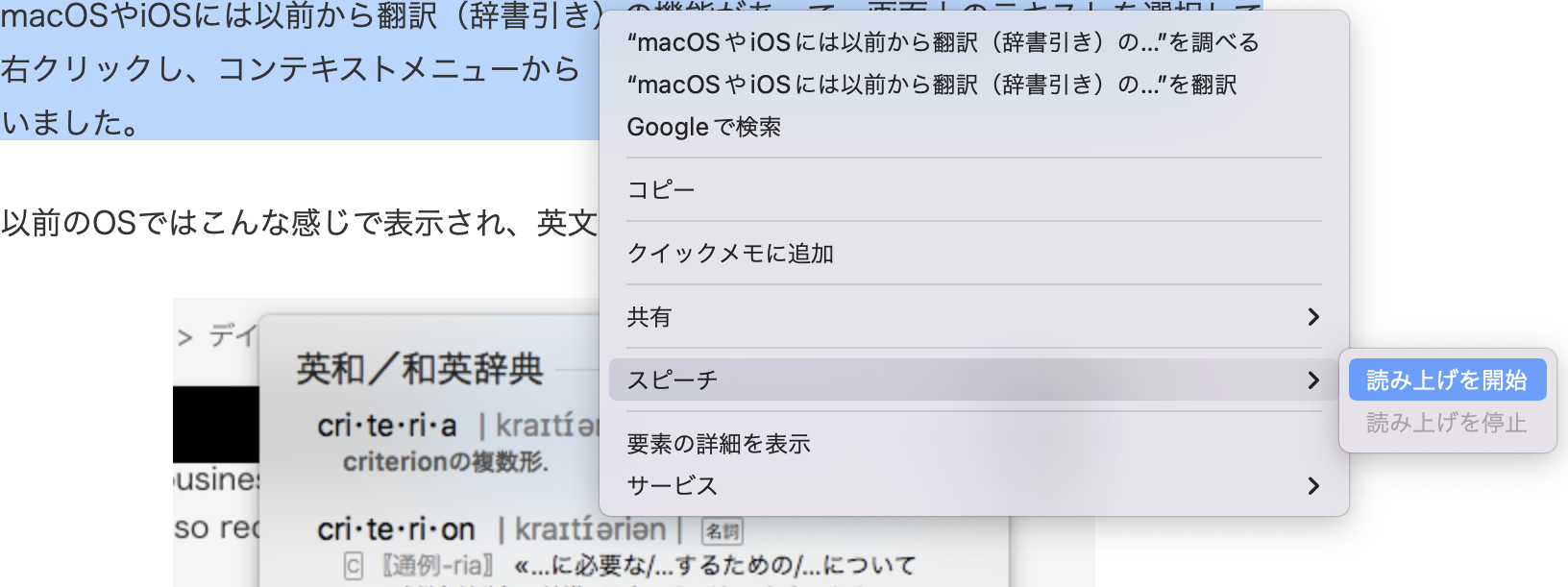
そこで32インチモニタを二つのアプリで半分ずつ使う方法を調べてみました。不覚ながら今まで知らなかったもので。
Windowsだと「Snap」という機能が備わっていますね。ウインドウの上部をクリックしたまま画面の左右どちらかの端にドロップすると、アプリのウインドウが半分のサイズで表示されます。

Macの場合、Split Viewを使うことになります。ウインドウ左上の緑色ボタンを長押しすると、全画面・左半分・右半分から表示状態を選べます。
でも、二つのアプリで画面を分け合うのは窮屈なので、やはりデュアルディスプレイの方が作業効率が良さそうです。
XORに対してよくある問い合わせが「比較する二つのPDFを重ねた状態をプリントアウトできるか?」というもの。残念ながら「No」です。XORでプリントアウトを実行すると比較する二つのPDFが並んだ状態で出力されます。
私には重ねた状態のプリントアウトが必要な状況が想像できなかったのですが、訊くとどうやら「比較結果をプリントアウトし、PCがない環境で検証」という使い方を想定しておられるようです。会社でプリントアウトしたら自宅に持ち帰って確認する感じでしょうか。なるほど、そういう事情もあるのですね。
ただし、私としてはもっとXORならではの使い方をお勧めさせていただきたく思います。こちらの動画をご覧ください。
つまりプリントアウトしてから検証するのではなく、「透かし表示」と「アオリ表示」ですべての差異を洗い出してから、プリントアウトもしくはPDFに書き出して、DTP原稿と照らし合わせて検証するという使い方です。
実際、写真の微妙な色味の違いなどはプリントアウトの検証では見つけづらいはずですが、アオリ表示なら簡単に見つけられます。
例えばこちらは二つのPDFの写真部分を重ねて「透かし表示」させたものです。
カラーのプリントアウトなら右上に「エスカ(Esca)」と引き出し線が追加されたことが判別できるでしょう。でも、「アオリ表示」に切り替えるとこの通り。
「エスカ(Esca)」以外にも写真の明るさが全体的に変わっていることが見て取れます。この変化は「透かし表示」のプリントアウトでは判らないでしょう。
それに校正紙をいちいちプリントアウトするのもどうかと。緊急事態宣言解除後の新しい生活様式でも引き続きテレワークが推奨されるものの、テレワークでは校正紙のプリントアウトもままならないので、校正にも新しい様式が必要です。
よってXORを使ってペーパーレス校正に臨むのがいいと思います。
昨日、大阪府・京都府・兵庫県の緊急事態宣言が解除されました。妥当ですね。状況からして。
また、25日(月)には残る東京都・神奈川県・千葉県・埼玉県と北海道でも解除の可能性が出てきました。こちらは少し意外です。本来なら連休明けの次の週の様子も見たいところだろうから、やや前のめりかと。
でも、それもいいでしょう。東京における病床数の空き状況にしても一時期のような逼迫を脱してかなり改善しているようなので。そもそもゼロリスクはないのだし、また新たな感染者が少々増えても医療などのキャパの範囲に収まるのであれば許容かと。今週末の数字が大きく上がらないことを願うばかりです。
さて、これで元どおりとはいかないものの経済活動がまた活発になっていくことでしょう。そして例えば、営業自粛を続けていた飲食や小売りなどのお店はキャンペーンを打ちたいかもしれません。その手段の一つがチラシなどの印刷物です。SNSなどでの周知が届かない人たちに向けて駅前とかで配りたいところですよね。あるいはタウン紙に広告を載せるとか。
ならばその制作業者には急な仕事の依頼が殺到するかも。でも締め切りに追われた並行作業、矢継ぎ早の制作状況では人為的なミスも起こりがちです。単純なミスほど「そんなところが間違っているはずがない」という先入観から見逃される傾向があります。
そこで『XOR(エックスオーアール)』の活用を提案させていただきます。XORは修正前と後のPDFの違いを見つけるPDF比較アプリです。

校正の際にXORですべての変更箇所を洗い出した上で、それらが正しい修正かどうかを確認すれば正確性と作業効率が上がります。「無用な変更がどこかに紛れ込んでいないか?」といった疑心暗鬼からも解放されるでしょう。
XORは月額2,000円のサブスクリプション提供なので期間限定でも導入できます。最初の1ヶ月は無料使用期間です。コロナ明けの特需期間だけ無料試用という使い方も歓迎です。
アプリにはMac版とWindows版があり、それぞれMac App StoreとMicrosoft Storeからダウンロードしてお試しください。
昨日のエントリの補足です。同じ内容を視点を変えて書きます。
テレワーク制作を成功させる要点の一つが「作業の出戻りを減らす」です。
会社で印刷物を制作するのであれば、校正の際に社内を見渡して手が空いた同僚を見つけてダブルチェックを頼めます。校正紙もプリントアウトし放題だし、赤入れして渡すのは簡単です。でも、テレワークではそういった当たり前のことが難しくなります。
例えばテレワーク体制下でDTPオペレータが校正用PDFを編集者に提出、編集者が校正結果を戻してオペレータが再修正するといった流れでは、その都度PDFをオンラインストレージに保存した上でメールやメッセージアプリ等で連絡を取る必要があります。でも、相手がいつそれを読んでくれるかは解らないので、会社なら数秒で終わることにすら数十分ものタイムラグが発生しかねません。そのやりとりの頻度が増えれば時間のロスは膨らみます。
これに対する妥当な解決策は、「個々人の作業の品質を上げる」でしょう。当たり前だけど。「その都度電話する」は嫌がられそうだし。
そこで、XOR(Mac版・Windows版)のようなPDF比較アプリの活用をお勧めします。

DTPオペレータがXORですべての変更箇所を洗い出して確認し、過不足や不備をひと通り修正してから編集者に提出すれば、編集者から修正漏れや修正ミスを指摘されることも少なくなります。
XORはサブスクリプション提供なので、とりあえずテレワークの期間だけでも、制作者全員が個別に導入することをお勧めします。
今は印刷物の制作者(主に編集者やDTPオペレータ)もテレワークに臨まざるをえない状況だと思います。日本では強制的なロックダウンや個人の行動監視ができないためなかなか感染拡大を防ぎきれず、外出自粛・通勤回避の要請期間は長引くかもしれません。
テレワーク制作の場合、校正紙をなかなかプリントアウトできなのが辛いけど、そこはPDF比較アプリを使うなどして校正作業を画面上で完結させるのがいいでしょう。XOR(Mac版・Windows版)はその用途に最適なアプリです。サブスクリプション提供(月額2,000円。初月無料)なので期間限定で導入できます。
アオリ比較が追加され、2つのPDF間の差異を探しやすくなりました。見つかった箇所には赤線の囲みでマーキングできます
なお、テレワーク制作のもう一つの鍵はモニタのサイズで、なるべく広い方が有利。最小でも24インチ以上、できれば32インチぐらいの外付けモニタを使いたいものです。A4を見開きで表示しても余裕なぐらいだと校正は捗ります。解像度は32インチまでならWQHD(2,560×1,440)かフルHD(1920×1080)がいいかと。4K解像度だと文字が小さすぎて実用的ではないと思うので。何ならテレビでもOKです。

AESNO 32インチ 4K PCモニター UHD (3840*2160) 100% sRGB 角度調整可能 フリッカーフリースクリーン 作業効率アップ、ビジネス、映画、VOD視聴、PS描画デザイン HDMI*2 DisplayPort*2 VESA対応 三辺狭ベゼル
¥32,999(税込)

印刷物の制作者がテレワークをする際の大きなネックが校正紙のプリントアウト。
例えば、編集者がDTPオペレータから新しい校正用PDFを受け取った場合、プリントアウトしたいと思うでしょう。その上で修正指示原稿と照らし合わせる校正作業に取り掛かるのが自然な流れです。
ただしテレワークだとそれが難しくなります。ほとんどの人は高性能プリンタを持っていないので。とはいえ低速で描画がくっきりといかない家庭用インクジェットプリンタを校正用に使うのは厳しいかと。
OKI A3カラーLEDプリンタ COREFIDO2 26PPM スタンダードモデルC8
¥43,992(税込)
それぞれとんでもなく高価ではないものの、個人で導入するにはサイズが大きく、紙・トナー・電気代の負担も辛いところです。会社としても個々人への支給には踏み切れないかと。何しろテレワーク体制が終われば一斉に持て余すことになるのだから。
そこでプリントアウトの代替案は「画面上で校正する」です。PDF比較アプリを使って修正前と後のPDFを照らし合わせ、すべての差分箇所を洗い出せば校正紙への依存度を減らせます。人によってはペーパーレス校正を実現できるかもしれません。
この用途に適しているのがXOR for Mac・XOR for Windowsです。

XORはサブスクリプション提供(月額2,000円。初月無料)なので期間限定で導入できます。しかもコピープロテクトのドングルはなく、同じアカウントを会社と自宅で使えます。
とりあえずテレワークの期間だけでも導入してみてはいかがでしょうか?