Windows – ページ 4 – XOR for Mac & Windows:リアルタイムPDF比較ビューワ

画面を二つのアプリでシェア

先日、印刷物の制作者がテレワーク環境を新調するのであればデュアルディスプレイ構成がいいと書いたものの、そうそう新しい何かを買い足せない状況もありましょう。私の環境もMacBook Airと32インチ外付けモニタで、もう一台モニタを買うのは躊躇われます。

そこで32インチモニタを二つのアプリで半分ずつ使う方法を調べてみました。不覚ながら今まで知らなかったもので。

Windowsだと「Snap」という機能が備わっていますね。ウインドウの上部をクリックしたまま画面の左右どちらかの端にドロップすると、アプリのウインドウが半分のサイズで表示されます。

WindowsでSnapを使った状態
WindowsでSnapを使った状態。ただしAdobe Acrobatは半分の画面での利用には向いていないようです。半画面には収まらないダイアログが出ることもあるので…

Macの場合、Split Viewを使うことになります。ウインドウ左上の緑色ボタンを長押しすると、全画面・左半分・右半分から表示状態を選べます。

でも、二つのアプリで画面を分け合うのは窮屈なので、やはりデュアルディスプレイの方が作業効率が良さそうです。

テレワーク制作向けお勧めPC

日本全国で緊急事態制限が解除され、通勤を再開した会社もあれば、テレワーク体制を維持する会社もあるのでしょう。

ただし、新型コロナウイルスが再拡大すればまた外出自粛が求められるし、秋冬には第二波の到来が確実視されているので、テレワークの可否や生産性の良し悪しが同業他社との競争力に関わってくるかもしれません。

そこで印刷物の製作者向けPCを紹介します。

なお、この機種は実はベアボーンモデルで、メモリーとSSDを別途用意して装着する必要があります。言い換えれば、それぞれ好きな容量のものを自分で追加できるわけです。

Mini PC PN60-BB5087MH

Windows機なら私のお勧めはASUS Mini PC PN6D(税別54,364円)です。

サイズはこの通りとてもコンパクト。

ASUS PN60-BB5087MH

そして背面にはHDMIポートが二つあるのでデュアルディスプレイ構成が簡単に構築できます。

ASUS PN60-BB5087MHの背面

テレワーク制作のネックの一つが校正紙の扱い。会社にいるときのようにプリントアウトして赤入れした原稿を他者に渡すことが簡単ではないので、校正紙はPDFに置き換える必要があります。

そのため制作業務においてはデュアルディスプレイが理想です。片方に原稿類を表示して、もう片方でDTPや校正作業を行えば効率が良くなります。

テレワークにはMacという選択肢も

予想通り、緊急事態宣言が延長されました。しかも5月31日に終了できるかは不明です。新規感染者が減っても個々の入院患者の治療が長引き、医療現場の逼迫が続くなら東京だけ延長される可能性も捨てきれません。

よってゴールデンウィークと共に緊急事態宣言の終了を期待していたような企業でも、いよいよテレワークを始めざるを得ないかも。ワクチンか特効薬が実用化されるまでは新型コロナウイルスの脅威は消えないのだから、いつまでも渋っているわけにはいきません。

そんな中、新しいMacBook Proが発表されました。もちろん世の中はWindowsが主流、シェアにして8割以上です。でも場合によってはMacという選択肢もありだと思います。Windows機をMacとして使う事はできないけど、MacはWindows機としても使えるので、もしMacに馴染めなくても潰しが効きます。

MacBook Pro 2020
MacBook Pro 2020モデル

MacとWindows PCの違いを車で例えるなら、Macはオプションフル装備、Windows PCは車体のみといった感じです。余計なことに煩わされたくない人はMac、自身でカスタマイズしたり過去のソフトウェア資産を引き継ぎたい人はWindowsが向いているでしょう。アーティストやクリエイターにMacを選ぶ人が多いのは制作活動に集中したいからですね。

そしてiPhoneのシェアが高い日本では同じApple製品であるMacを受け入れる土壌があるとも言えます。iPhoneを中心に考えるならWindowsよりもmac OSとの親和性が高いのは当然です。例えばiPhoneのSafariでWebページを閲覧していて、より大きな画面で読みたくなった場合、iPhoneをMacに繋ぐとMac側のSafariでそのページを表示できます。

iPhoneのSafariアイコンを表示したMacのDock
Dock(アプリのラウンチャー)の左端にiPhoneやiPadで表示されているページにアィセスするためのアイコンが表示されます。

よってiPhoneやiPadに馴染んでいる人ならWindowsよりもMacの方がしっくり来るかもしれません。

まあ、会社支給ならMacは選べないかもしれないけど、近年一般化しつつあるBYOD(Bring Your Own Device。自前の機器を会社の業務にも使う)なら自身に選択権があるわけです。そしてこの先の時代はテレワークをはじめとした働き方、それに合わせた仕事のやり方に大きな変革を余儀なくされます。

だったら、とりわけ業務内容にクリエイティブな要素を含むのであれば、「今まで当たり前だと思っていたWindows環境が正解なのか?」「Macに置き換えて生産性が上がる可能性はないだろうか?」といった見直しはやっておいた方がいいでしょう。

テレワーク成功のために

昨日のエントリの補足です。同じ内容を視点を変えて書きます。

テレワーク制作を成功させる要点の一つが「作業の出戻りを減らす」です。

会社で印刷物を制作するのであれば、校正の際に社内を見渡して手が空いた同僚を見つけてダブルチェックを頼めます。校正紙もプリントアウトし放題だし、赤入れして渡すのは簡単です。でも、テレワークではそういった当たり前のことが難しくなります。

例えばテレワーク体制下でDTPオペレータが校正用PDFを編集者に提出、編集者が校正結果を戻してオペレータが再修正するといった流れでは、その都度PDFをオンラインストレージに保存した上でメールやメッセージアプリ等で連絡を取る必要があります。でも、相手がいつそれを読んでくれるかは解らないので、会社なら数秒で終わることにすら数十分ものタイムラグが発生しかねません。そのやりとりの頻度が増えれば時間のロスは膨らみます。

これに対する妥当な解決策は、「個々人の作業の品質を上げる」でしょう。当たり前だけど。「その都度電話する」は嫌がられそうだし。

そこで、XOR(Mac版・Windows版)のようなPDF比較アプリの活用をお勧めします。

XORのアオリ表示
XORのアオリ表示を使えば新旧PDFの差分箇所を簡単に洗い出せます。

DTPオペレータがXORですべての変更箇所を洗い出して確認し、過不足や不備をひと通り修正してから編集者に提出すれば、編集者から修正漏れや修正ミスを指摘されることも少なくなります。

XORはサブスクリプション提供なので、とりあえずテレワークの期間だけでも、制作者全員が個別に導入することをお勧めします。

テレワーク制作における品質確保

新型コロナウイルス拡大を受けた緊急事態宣言が1ヶ月程度延長されるとのこと。しかも再延長される可能性も捨てきれません。

よって連休明けにはいよいよ重い腰を上げてテレワークに臨まざるを得ない印刷会社、制作会社も多いかと。

もちろん課題はたくさんあります。機密情報の扱いを始め、PCやインターネット回線の整備、勤怠管理など。校正紙の扱い(印刷、受け渡し、保管、廃棄)も悩ましいところです。

そして大きな懸念の一つが品質面。会社にいるときのように、自身が手掛けた制作物の校正を手が空いた同僚に頼むことが難しいので。

そこで有効な対策はXOR(Mac版・Windows版)のようなPDF比較アプリの活用です。

XORのアオリ表示
XORのアオリ表示を使えば新旧PDFの差分箇所を簡単に洗い出せます。

例えばDTPオペレータは自身の制作結果に対するチェックが甘くなりがちですが、XORを使って新旧PDFの差分を洗い出せば客観的な視点が得られ、無用な変更の類があっても気付きやすくなります。

その結果、校正用PDFを編集者に提出した後、赤入れされた再修正原稿が戻され、再度作業するような出戻りを減らせます。

もちろん編集者側もXORを使えば校正作業が捗り、品質確保に有効です。

XORはサブスクリプション提供なので、とりあえずテレワークの期間だけでも、制作者全員が個別に導入することをお勧めします。

テレワーク制作にはペーパーレス校正で

新型コロナウイルス拡大防止のための緊急事態宣言が1ヶ月程度延長されるようです。まあ予想通り。STAY HOME週間の効果が分かるのが5月中ば以降。それが明けてからの通勤再開の影響も見極めるにはさらに一週間程度必要なので、順調に感染者数が減ったとしても5月いっぱいの全面解除は期待できないと思います。

さて、中小企業ではテレワークの必要性は認識しつつも見送ってきた会社も多いかと。でも、緊急事態宣言の延長により、いよいよ本腰を入れざるを得ないでしょう。宣言が6月以降も続く可能性も捨てきれないし、秋冬には第二波、第三波の到来も確実視されています。経済が落ち込む中の設備投資は辛いところだけど、社内で感染者が出ればもっと拙いことにもなりかねないので、早急なテレワーク体制の確立が企業生き残りの鍵になるかもしれません。

差し当たり印刷業の制作者がテレワークを行う場合、PC、Adobe Creative Cloud(立場によっては)、そしてインターネット環境は必須。さらに大型モニタかそれを兼ねたテレビもあると作業が捗ります。

ただし、悩ましいのが校正紙をどうするか。自宅にカラーレーザープリンターを導入するのは難しいけど、校正の度にコンビニ等で出力していては費用がかかりすぎるし往復の移動や出力待ちの時間も発生します。

そうして出力した校正紙に赤入れしても、別のテレワーク制作者に渡すにはスキャンしなければなりません。コンビニスキャンは1枚あたり30円かかります。これから本を自炊したい人ならドキュメントスキャナを買ってもいいかもしれないけど。

リコー PFU ドキュメントスキャナー ScanSnap iX1400 (最新/高速毎分40枚/両面読取/ADF/ワンボタン操作/USB接続/シンプル/書類/レシート/名刺/写真)

リコー PFU ドキュメントスキャナー ScanSnap iX1400 (最新/高速毎分40枚/両面読取/ADF/ワンボタン操作/USB接続/シンプル/書類/レシート/名刺/写真)

¥36,964(税込)

Amazon badge

ただし、自宅にスキャナを持っていても厄介なのが校正紙の保管と廃棄。時折、過去の校正紙を見返すことがあるのでしばらく取っておく必要があるものの、置き場に困るし、無造作に資源ゴミにも出せず、シュレッダーにかけるのも大変です。

よって、最もシンプルな解決策は「ペーパーレス校正」。プリントアウトもスキャンもせず、校正作業を画面上で完結させるという。

そのニーズに合ったアプリがXOR(Mac版Windows版)。修正の前と後のPDFの違いを的確に炙り出します。

XORのアオリ表示中のマーキング
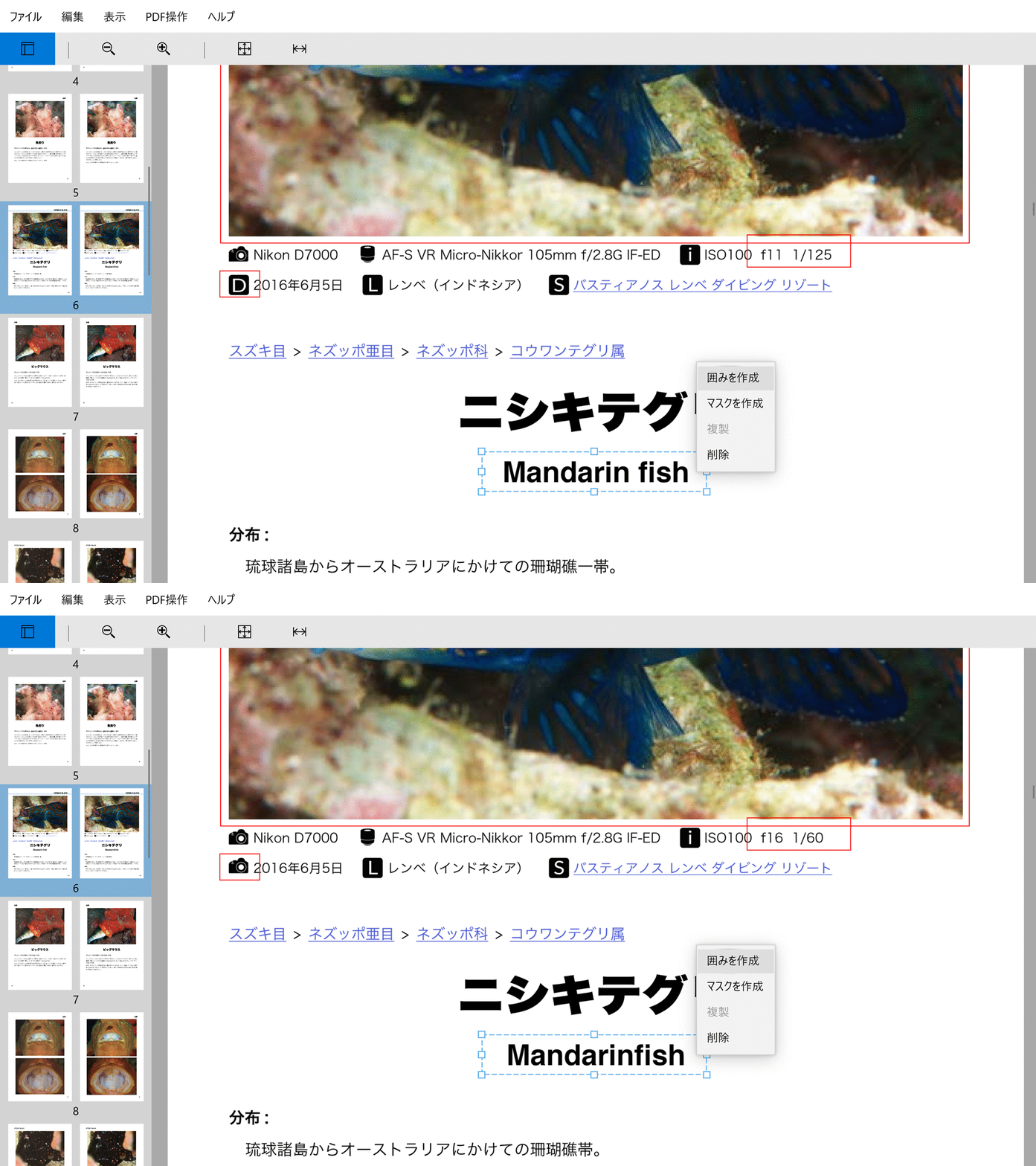
アオリ比較が追加され、2つのPDF間の差異を探しやすくなりました。見つかった箇所には赤線の囲みでマーキングできます

XORはサブスクリプション提供(月額2,000円。初月無料)なので期間限定で導入できます。

しかもコピープロテクトのドングルはなく、同じアカウントを会社と自宅で使えるので、とりあえずテレワークの期間中だけでも導入してみてはいかがでしょうか?

アオリ搭載XOR for Mac

Windows版に続きMac版にもアオリ機能を搭載してリリースしました。既にダウンロード可能になっています。

XORのアオリ表示

使い方はもちろんWindows版と同じ。アプリを起動して比較するPDFのペアを表示させたらスペースキー2回押下です。見つけた際には赤い四角形の囲みをつけられます。

アオリを搭載したきっかけ

XOR for Windows Version 1.2には「アオリ機能」を追加しました。

XORのアオリ表示中のマーキング
アオリ表示の例。差異が瞬くように表示されます。見つけた差異には赤い囲みをつけられます。

実は最近までアオリ機能をXORに搭載する予定はなかったのだけど、とあるきっかけで心変わりしました。

というのも先日、某制作会社の方にXORを紹介した際に私が「比較的小規模なドキュメント向き」と表現するつもりで「想定ターゲットは例えばカードや帳票、ハガキ」と言い間違ってしまって。

それを聞いた先方が「それくらいのもので無用な変更がないかの確認なら、比較するPDFのペアをAcrobatでタブ表示して、タブをポチポチ切り替えればいいのでは?」と。確かにそうですよね。

実際、私も単一ページものは、Macのファインダー上のプレビュー表示で確認していたから。該当PDFのアイコンを左右に並べて片方を選択状態にしたらスペースキーでPDFのプレビューを表示。そこから左右矢印キーで選択のPDFを素早く切り替えればアオリ表示を再現できます。

ただし、Acrobatによる疑似的なアオリは操作が意外と面倒だったりするのですよね。タブ切り替えは素早くやらないとアオリにならないけど、タブ上のクリック箇所を間違うとPDFが閉じられたりして。

ファインダーのアオリにしても、比較できるのは単一ページのみ。2ページ目以降を比べたければ各ページを個別のPDFとして書き出しておく必要があります。

よって、無償もしくは安価な別の代替手段が既にあったとしても、その面倒さを省き、もっと効率的な手段を提供できるなら有償アプリの意義があるだろうと。

よって、この会話をもってアオリの有効性を再認識したのでアオリ機能の搭載を決めました。

なお、アオリ機能を搭載したMac版は近日中にリリース予定です。

Pj web news 2020/04/13

東京都などでは新型コロナウイルスの感染拡大防止に向けて、人との接触機会の8割削減、出勤者の7割削減が要請されています。ならば印刷業界もテレワークが進むのでしょうかね。編集者やDTPオペレータの仕事は環境さえ整えれば在宅勤務できるはずだけど、そもそも各種商業活動の自粛で印刷物の制作需要が減っているかも

そんな折、印刷ジャーナルのWebサイト「Pj web news」にてXOR for Windows Version 1.2を紹介していただきました

印刷業界ニュース Pj web newsの画面
印刷業界ニュース Pj web newsの画面 2020年4月13日付

記事の画像にはアオリ表示状態のGIFアニメを使いたかったのだけど、先方の都合で却下。代わりに上図のような説明図を貼り、文中にアオリ表示のGIFアニメへのリンクを貼ってもらいました。ぜひリンクをクリックして動作を確認してください。

冒頭の話題に戻るなら、XORはサブスクリプション提供なので期間限定で導入でき、今のような状況に最適なアプリです。

アオリの効用

XOR for Windows Version 1.2には「アオリ表示」が追加されました。

アオリ表示の有り難い点の一つは「人間の補正能力を活用できる」です。例えば以下の二つのPDFページがあったとします(画像クリックで拡大表示)。

サンプルページ1

サンプルページ2

これをXORの従来の「透かし表示」で比較するとこの通り。

XORの透かし表示

細字のテキスト全体が青か赤、つまり差分として表示されています。でも、単に前の行との距離が変わっただけかもしれないけど、読み合わせたり別途diffにかけるのは面倒です。

そんな場合にアオリ表示をさせるとこの通り。

XORの「アオリ表示」

人間の視覚処理には手ぶれ補正の機能があるので、少々の移動なら無かったかのように認識できます。よってこの例では細字テキストのほぼ全体は変わっておらず、4行目だけが変更されていると解ります。