TIPS – ページ 17 – XOR for Mac & Windows:リアルタイムPDF比較ビューワ

変わってないところを探すべし

おかげさまでXORに対する引き合い、お問い合わせが少しずつですが増えてきています。ありがとうございます。このまま勢いに乗れれば新機能の搭載時期も近づきます。

さて、PDF比較(検版)アプリは「変わった箇所を探すために使うもの」と思われがちですが、XORの最も効果的な使い方は「無用な変更が生じていないかの確認」です。

もちろん「変わったところを探す」と「変わっていないところを探す」は同じ作業の裏表なのだけど、どちらに主眼を置くかによって得られる成果、そして最適なアプリは違ってきます。

DTPではときおり無用な修正が紛れ込みます。それ自体は避けられないので確実に見つけて対処するしかありません。もちろん頻繁ではないもののベテラン制作者は過去に何度も痛い目に遭っているため、変更が起きていないはずの箇所も広範囲に確認する癖がついているはずです。でも、長い時間をかけても何も見つからない場合も多く、しかもそれは無用な変更が無かったことを意味しません。散々時間を費やした上に見逃すこともあり得ます。

そこでXORを使って「変わっていないはずのページや箇所が無変化だった」と確信できれば疑心暗鬼のストレスから解放されるし、それらを確認対象から除外することで工数削減、コストカットできる制作現場があるはずです。実際、私の前職の取扱説明書制作がそうでした。そう、私には「XORみたいなアプリを使えていれば、あの時の手痛い見逃しは避けられたはずだよなぁ」と思い当たる節がいくつかあって

シンプルな機能しか持たないXORですが、二つのPDFで対になるページを画像化して比較するため、変わっていないことを確かめるには十分です。そして最も手頃に導入できるアプリだと思います。

XORによって削れるコストは「無用な変更を探す」という作業

XORによるコストカット

今後印刷業従事者は今まで以上にコストに敏感にならざるを得ないと思います。景気後退が予見されているし、少なくとも五輪特需は終わるので。悪材料はたくさんありますよね。

私が過去にディレクターや編集者、DTPオペレーターなどとしてドキュメント制作に携わった経験からいくと、一連の作業工程の内、工夫によってカットできそうなのは「どこかに紛れ込んだかもしれない無用な変更を探す」だと思います。

Webなどとは違ってページサイズが固定なためDTPではちょっとした修正でもレイアウト変更が発生します。しかも作業のクオリティはスケジュールの切迫度や担当者の体調、関心事などによっても左右されるし、作業量に比例してミスも増えます。DTPオペレータは常に万全の作業を心がけているため先入観が働き、確認は甘くなりがちです。

よって編集者はDTPオペレータからPDFが上がってきたら、原稿の修正指示の箇所以外も広範囲を確認しています。どこかに無用な変更が紛れ込んでいるかも知れないので。ただし、この無用な変更を探す作業には高い集中力とスキルが要求されるため、精度には個人差が出ます。また、長い時間をかけても何も見つからず徒労に終わる可能性もあります。とりわけミスを見逃した後ともなると、疑心暗鬼からどれだけ確認しても安心できずストレスになります。

そこで私はXORを開発することにしました。XORを効果的に使えば「どこかに紛れ込んだかもしれない無用な変更を探す」という工程を省け、時間短縮、つまりコストカットに繋がります。

手順はこうです。

コストカットのためのXORの利用手順

①:校正の最初にXORで新旧のPDFを比較し、片っ端から囲みを付けてしまいます。この作業の意味が判らない方は、こちらの動画の最初の2分間をご視聴ください。

②:DTP原稿の修正指示と囲み箇所を照らし合わせていきます。ただし、修正結果の良し悪しはまだ確認しません。ここで見るのは、それらが対になっているかどうかだけです。

そして修正指示に対応する囲みが見つからなければ修正漏れの可能性があります。逆に修正指示がない箇所に囲みが見つかった場合は無用な変更がなされた可能性があります。オペレータが確信を持ってそう対処した場合もあれば、単なるミスの場合もあるでしょう。それらの妥当性を確認してください。

そうして懸念が解消されたら③に進みます。

③:確認が必要なページや箇所を限定(確認不要なページや箇所を除外)します。

④:すべての修正指示が正しく反映されているかを確認します。

つまり、「どこかに紛れ込んでいるかも知れない無用な変更」を②の段階で洗い出してしまうわけです。

XORのようなPDF比較アプリを使わない校正の場合、いきなり④の工程に挑むため、その後に手がかりもない状態で無用な変更を探す必要があり、気が済むまで確認することになってしまいます。

コスパは貧乏人の尺度

先日、とあるニュース系Webサイトのコメント欄に私が「WindowsよりもMacの方がビギナーに向いている」と書いたら執拗に食らいついてくる人がいました。どうやら私の「WindowsはMacよりも生産性が低い」というコメントに引っ掛かったようです。私は「自力で整備できる人ならその差を埋められるけど」と書き添えていたのですが、そこはあえて無視したようで。

Mac or Windows

ちなみに私の見解はこう。

  • Macは皆が使いそうなアプリ類をバンドルした「全部入り」として提供される
  • Windowsはカスタマイズしてなんぼの世界
  • つまり、初期状態だとWindowsでできることはMacよりも少ない
  • よってPCスキルを持たないビギナーにはMacの方が向いている

実際、日本語入力FEPの精度一つとってもWindowsのそれはMacよりも大きく劣るので他のものに入れ替えてやらないと作業効率が上がりません。その作業はビギナーには敷居が高いはずです。発想すらないかもしれません。まあ、Macの日本語入力も数年前まではお粗末だったけど今では劇的に改善されています。iPhoneで儲けたからか目一杯リソースを注ぎ込んだのでしょう。その分、Macはサードパーティの活躍の場が狭いとも言えるのですが。それにゲームのようにMacがWindowsにまったく太刀打ちできない分野もあります。

でもその人は、やれ「Macは高くてコスパが悪いからダメ」とか「とっくにマイノリティなのだから負けだ」などという理屈で攻めてきました。好き嫌いや向き不向きの話をしているところに価格の大小や勝ち負けの観念で挑んでくるのだから、こちらは笑うだけですが。

挙句、私が「そうまで言うならMac使ったことあるの?」と訊ねたら「そんなものはない。だがリサーチはした」だと。つまり、結論を決めた上でMacに対するネガティブな記事ばかりを読んでイメージを膨らませてたらしいのです。こういう人に理屈は通じません。日本を絶対悪に位置づけた文在寅政権みたいな感じです。

ただ、一連のやりとりで私が思ったのは「コスパ」という言葉。言うまでもなくCost Performanceの略でよく使われるけど、これって実は貧乏人に特有の観念なのではないかと。

「経済的に余裕のない人は物を買い、余裕のある人は時間や利便性を買う」と言いますよね。前者は使えるお金が限られるから常に費用対効果を意識せざるを得ないけど、後者は金額の大小に捉われずに実利を追求できるわけです。

もちろん時と場所によるのだけど、不用意にコスパという言葉を使えば「ああ、安物買いを好む貧乏人思考が身についた人物なんだ…」という印象を相手に与えかねないだろうと。注意しないと。

XOR for Windows Version 1.1をリリース

昨日、XOR for Windows Version 1.1Microsoft Storeでリリースしました

変更点は以下です。

  • 起動直後のPDF選択ダイアログを廃止し、PDF選択機能をメインウインドウ内に移設

Version 1.0ではPDF選択ダイアログの表示中にヘルプメニューにアクセスできず、PDFを確定するまでアプリのヘルプやサブスクリプションの契約状況を確認できなかった点を改善しました。

XOR for Windows Version 1.1のPDF選択画面
新しいPDF選択画面。Version 1.0ではPDF選択時にヘルプメニューにアクセスできませんでした

Adobe CCアプリを日本語化するには

只今page2020への出展準備中です。具体的にはブースに貼るポスターと配布チラシ類の紙面を試行錯誤しています。

そんな中、Adobe Creative Cloudのアップデートを見つけたので適用したら、アプリが英語版として起動しました。InDesign、Illustrator、Photoshop共々です。

まあ、長年使ってきたのでUIの表記が英語でも大抵の機能は使えてしまうのだけど、InDesignの場合、トンボの形状が変わってしまうのですよね。

US仕様のトンボ
US仕様のトンボ
日本仕様のトンボ
日本仕様のトンボ

US仕様のトンボでも内側の面積は同じはずだけど、印刷をお願いする際に印刷会社のスタッフが戸惑うかもしれないので、日本語版で改めて印刷用PDFを出力し直した方が無難です。

そこで調べて解った言語モードの直し方は以下の通り。

  1. Adobe Creative Cloudアプリを起動
  2. ウインドウ上部の歯車アイコンをクリック
  3. 「アプリ」セクション内の「初期設定のインストール言語」で「日本語」を選択
Adobe Creative Cloudアプリの設定画面
初期設定のインストール言語として「日本語」を選び直す必要があります

ただし、これだけではアプリを再起動しても日本語化されず、そのアプリをアンインストールしてから再インストールする必要があります。

ということはAdobe CCアプリはOSの言語設定によって表示言語が切り替わるのではなく、各言語版をインストールする必要があるのですね。前時代的な仕様だけど、メニュー項目以外にも上記のトンボのように各言語ごとのカスタマイズが必要だからそうなっているのだと推測します。

SEOってどうやるの?

Googleで「PDF比較」と検索しても、XORが表示されるのは現状11ページ目。bingでも10ページ目。ほとんど誰からも見てもらえない順位ですね。せめて3ページ目以内に表示させたいところです。そもそも「PDF比較」で検索する人は多くないと思うし。

そこで重要になるのがSEO。一応、WordPressには関連プラグインを入れてあるけど、よそのWebサイトで紹介されていた定番の設定のままです。どこをどうやっていいものかはよく解らないから。

もちろん専門の業者に委託できなくはないだろうけど、今の段階でそうするだけの費用対効果があるかは疑問が。それこそ2,000円売り上げるために20,000円払うような話になり兼ねないだろうと。

また、検索エンジンのアルゴリズムは随時変更されるらしいし、外部サイトから参照されたリンクの数などの影響が大きいなら知名度を上げるのが先のような気がします。今必要なのはWebサイトの最適化よりも宣伝、周知なのでしょう。

PDF比較アプリとしてのXORは、100%の比較精度と設定いらずの簡単操作を誇り、価格も安価。Proof Checker Proに手が出ない人たちにとって最適解になりうると自負するので、地道な営業活動の積み重ねがいずれ実を結ぶと信じています。

XORの有効な使い方

XOR for WindowsMicrosoft Storeでリリースしたので、改めてXORの有効な使い方を紹介します。

DTPが完了し、修正前と後のPDFが揃ったら以下の手順に倣ってください。

  1. XORですべての差分に囲みを付ける
  2. DTP原稿の修正指示の箇所がすべて変更されているかを確認。されていなければ修正漏れの疑いあり
  3. DTP原稿の修正箇所以外の変更箇所がないかを確認。見つかれば不要な変更の疑いあり
  4. DTP原稿の修正指示がすべて正しく修正されているかを確認

この手順をルーティーンにすることで、いきなりDTP原稿とPDFを見比べて確認する方法よりも品質を確保しやすくなり、かつ作業時間を短縮できます。特に3.の工程が重要です。

例えるなら、ジグソーパズルを組み立てる前に、端っこのピースどうしや色合いの似たピースごとに分類しておくような話かと。あるいは料理もそうですね。下準備の有無がメインの作業の効率や出来栄えに大きく影響するという。

学生さんにはMacがオススメ

モバイル機器全盛の時代とはいえ手の込んだ作業にはパソコンが必要です。

そしてパソコンを買う場合、WindowsとMacのどちらがいいかで迷う人も多いかと。

もちろん各々の主用途に合わせて選べばいいわけです。例えばゲームが主目的ならMacという選択肢はありえません。

それに、Windows PCはMacよりも安いですよね。Windows 10搭載のラップトップなんて4万円ぐらいからあるし。

ただし学生さんには断然Macをオススメします。また、外国語を勉強中の社会人の方々にも。例えばMacではWebブラウザのSafariで表示したテキスト内の単語を選択して右クリックすると「”xxxxxxxx”を調べる」という項目がメニューに表示されます。

Macで単語を調べる

実行すると各種辞書の検索結果が表示されます。

Macの辞書表示

これって例えば英語の勉強には素晴らしく便利なはず。中でも同義語を表示してくれるシソーラス辞書は重宝します。ちなみにOS標準機能なのですべてのMacで使えます。もちろん英語だけでなく他の言語の辞書も利用可能です。

でも、Windowsで同じことをやろうとするとサードパーティ製のソフトウェア類を導入する必要があります。ただし、Appleほどの交渉力はないかもしれないので辞書の充実度や販売価格が魅力的かは判りません。

そう、単純に価格を比べるとWindows PCにはMacよりも安い機種が多いのだけど、MacにはWindowsには搭載されていない便利な機能や実用的なアプリがたっぷりついてくるので、初期投資額こそ大きいけど総合的に考えればMacの方がかえって割安というケースも十分あり得ます。

理想は32インチ4Kモニタ

XORを使うなら大型高解像度のモニタが理想です。もちろんDTPなどの制作業務にも同じことが言えます。

ではどれぐらいが理想かというと、おそらく32インチ4Kモニタでしょう。24インチや27インチの4Kモニタもあるけど解像度が高くても文字が小さすぎては視認性が悪いので、結局解像度を落として使うことになります。

また、40インチ以上の液晶テレビをモニタに使う手もあるけど机上作業には大きすぎるかと。

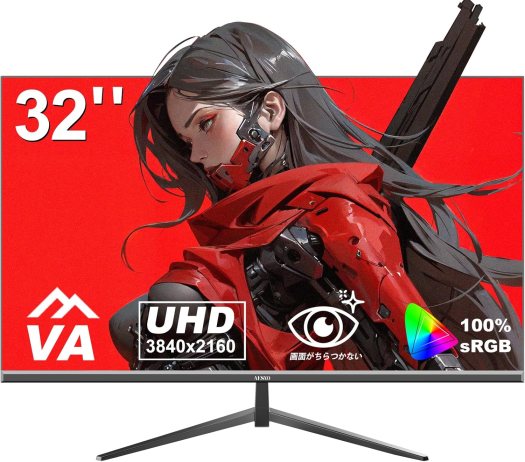
32インチ4Kモニタはこんな値段ですね。

AESNO 32インチ 4K PCモニター UHD (3840*2160) 100% sRGB 角度調整可能 フリッカーフリースクリーン 作業効率アップ、ビジネス、映画、VOD視聴、PS描画デザイン HDMI*2 DisplayPort*2 VESA対応 三辺狭ベゼル

AESNO 32インチ 4K PCモニター UHD (3840*2160) 100% sRGB 角度調整可能 フリッカーフリースクリーン 作業効率アップ、ビジネス、映画、VOD視聴、PS描画デザイン HDMI*2 DisplayPort*2 VESA対応 三辺狭ベゼル

¥32,999(税込)

Amazon badge

大きなモニタで使いましょう

XORは軽快なアプリなのでPCのスペックは問いません。もちろん遅いCPUや少ないメモリのマシンで動かせば動作は遅いだろうけど、ユーザが画面上で1ページずつ確認するのでそれも気にならないはずです。

よってXORによる作業効率を最も左右するのは画面の大きさです。小画面ではスクロールが頻発するし、細かな差異を見逃しがちになるので。

WebやOffice等なら不自由しないからと20インチ以下の小さいモニタを使い続けている人もいるでしょうが、負のコストも積み重なればバカにならないので、なるべく早く24インチ以上のフルHD(1920×1080)モニタに置き換えるべきですね。

Amazonで最安クラスの24インチモニタの価格はこんな感じ。

Minifire モニター 24インチ ディスプレイ FHD,1080P,フルHD 非光沢 100Hz ブルーライト軽減 フリッカーフリー VESA対応 フレームレス HDMI1.4 コントラスト4000:1,チルト調節可, ビジネス用PCモニター,三年保証 (HDMIケーブル付-MF24F2)

Minifire モニター 24インチ ディスプレイ FHD,1080P,フルHD 非光沢 100Hz ブルーライト軽減 フリッカーフリー VESA対応 フレームレス HDMI1.4 コントラスト4000:1,チルト調節可, ビジネス用PCモニター,三年保証 (HDMIケーブル付-MF24F2)

¥9,999(税込)

Amazon badge


予算に余裕があれば27インチや32インチ、4K解像度機という選択肢もあります。

それなりの出費にはなるものの、向こう数年使えることも考えれば設備投資する価値はあるはずです。