Product – ページ 13 – XOR for Mac & Windows:リアルタイムPDF比較ビューワ

テレワーク環境を快適に

主に印刷物の制作者がテレワーク環境をこれから整備する上で、お勧めの机と椅子、そしてデュアルディスプレイ環境を紹介しました。でも、PCがラップトップなら本体と外部ディスプレイ1台の組み合わせでデュアルディスプレイ環境が出来上がります。

その場合、外付けディスプレイを32インチ以上にするのもいいでしょう。テレビの転用もありです。

ただし、ラップトップを机上に置くと、外付けディスプレイまでの距離が遠くなり、少々不効率かもしれません。例えばラップトップ側に原稿類を表示させ、外付けディスプレイで制作を行うなら、両方を近いところに並べて見比べたいですよね。

そこで必要なのがPCを置く台。でも机上スペースを取られるので、代わりにお勧めしたいのがアーム+トレイです。

1homefurnit ノートパソコンアーム モニターアーム 2in1 デュアル ノートPCアーム 13-32インチ対応 16インチまで ノートパソコンスタンド 2画面 多角度調節可能 耐荷重8kg VESA規格75*75-100*100 ケーブル収納 適格請求書発行可

1homefurnit ノートパソコンアーム モニターアーム 2in1 デュアル ノートPCアーム 13-32インチ対応 16インチまで ノートパソコンスタンド 2画面 多角度調節可能 耐荷重8kg VESA規格75*75-100*100 ケーブル収納 適格請求書発行可

¥4,699(税込)

Amazon badge

ただし、ラップトップのキーボードは打ちづらくなるので外部キーボードもあった方が良いでしょう。

新型コロナウイルスがいつ頃収束するか見えないため、この先テレワークに対応できないホワイトワーカラーの労働者は取り残されます。でも、テレワークだからと生産性が落ちるのでは他者に遅れをとってしまいます。

よって、テレワーク環境におけるドキュメント制作には、期間限定でも使えるPDF比較アプリ『XOR』の利用をお勧めします。

テレワーク制作に活路を

このところ新型コロナウイルスの新規感染者数も減り、39県については今日にも緊急事態宣言の解除方針が発表されそうです。でも、東京都などでは医療機関のベッド数が逼迫しているらしく、自粛疲れの反動も考えられるので楽観視はできません。収束ムードだった武漢や韓国でもまたクラスターが発生したし、宣言が解除された後も以前の生活に戻れるわけではなく、引き続き感染拡大を警戒する必要があります。

ならば、望むかどうかにかかわらずテレワークへのトレンドは続くでしょう。それは印刷会社や制作会社においても。その対応度合いが同業他社との競争力の差にもなりかねません。

そこでXORに関する新しい説明動画を二本公開しました。前者はテレワークに主眼を置いてXORの有用性を説明したもので、後者はアプリの機能紹介。XORはおそらくテレワーク制作には最も適したPDF比較(検版)アプリです。

自身の声の通らなさ、ナレーションの下手さには愕然とするものの、コストはかけられないのでしかたがありません。動画編集も稚拙で見づらさ聞きづらさは否定できないけど、何とか要点は伝わるのではないかと。

なお、XORは月額2,000円のサブスクリプションという薄利多売のプロダクトなので、契約数が伸びないと新機能の追加ができません。

でも、言い換えれば、契約数がある程度まで伸びさえすれば、新しい機能を追加できるようになります。それも年に数回といったペースで。その度にユーザの制作効率は上がります。もちろんアップグレードは毎回無料です。

私もかつては印刷物の制作者だったし、元来が横着な性格で、どういうツールがあれば楽ができるかを常々考えていたので、痒いところに手が届くような新機能のアイディアがまだまだたっぷり残っています。

また、アプリによって改善したい制作の場面などをお伝え頂ければ、ご期待に応えられるかもしれません。

というわけで、印刷会社や制作会社で働く方々およびフリーランスの制作者には、ぜひこれらの動画をご覧いただき、アプリの試用を始めるとともに、関係者各位への紹介をよろしくお願いいたします。

テレワークにはMacという選択肢も

予想通り、緊急事態宣言が延長されました。しかも5月31日に終了できるかは不明です。新規感染者が減っても個々の入院患者の治療が長引き、医療現場の逼迫が続くなら東京だけ延長される可能性も捨てきれません。

よってゴールデンウィークと共に緊急事態宣言の終了を期待していたような企業でも、いよいよテレワークを始めざるを得ないかも。ワクチンか特効薬が実用化されるまでは新型コロナウイルスの脅威は消えないのだから、いつまでも渋っているわけにはいきません。

そんな中、新しいMacBook Proが発表されました。もちろん世の中はWindowsが主流、シェアにして8割以上です。でも場合によってはMacという選択肢もありだと思います。Windows機をMacとして使う事はできないけど、MacはWindows機としても使えるので、もしMacに馴染めなくても潰しが効きます。

MacBook Pro 2020
MacBook Pro 2020モデル

MacとWindows PCの違いを車で例えるなら、Macはオプションフル装備、Windows PCは車体のみといった感じです。余計なことに煩わされたくない人はMac、自身でカスタマイズしたり過去のソフトウェア資産を引き継ぎたい人はWindowsが向いているでしょう。アーティストやクリエイターにMacを選ぶ人が多いのは制作活動に集中したいからですね。

そしてiPhoneのシェアが高い日本では同じApple製品であるMacを受け入れる土壌があるとも言えます。iPhoneを中心に考えるならWindowsよりもmac OSとの親和性が高いのは当然です。例えばiPhoneのSafariでWebページを閲覧していて、より大きな画面で読みたくなった場合、iPhoneをMacに繋ぐとMac側のSafariでそのページを表示できます。

iPhoneのSafariアイコンを表示したMacのDock
Dock(アプリのラウンチャー)の左端にiPhoneやiPadで表示されているページにアィセスするためのアイコンが表示されます。

よってiPhoneやiPadに馴染んでいる人ならWindowsよりもMacの方がしっくり来るかもしれません。

まあ、会社支給ならMacは選べないかもしれないけど、近年一般化しつつあるBYOD(Bring Your Own Device。自前の機器を会社の業務にも使う)なら自身に選択権があるわけです。そしてこの先の時代はテレワークをはじめとした働き方、それに合わせた仕事のやり方に大きな変革を余儀なくされます。

だったら、とりわけ業務内容にクリエイティブな要素を含むのであれば、「今まで当たり前だと思っていたWindows環境が正解なのか?」「Macに置き換えて生産性が上がる可能性はないだろうか?」といった見直しはやっておいた方がいいでしょう。

テレワーク制作の鍵はモニタのサイズ

今は印刷物の制作者(主に編集者やDTPオペレータ)もテレワークに臨まざるをえない状況だと思います。日本では強制的なロックダウンや個人の行動監視ができないためなかなか感染拡大を防ぎきれず、外出自粛・通勤回避の要請期間は長引くかもしれません。

テレワーク制作の場合、校正紙をなかなかプリントアウトできなのが辛いけど、そこはPDF比較アプリを使うなどして校正作業を画面上で完結させるのがいいでしょう。XOR(Mac版Windows版)はその用途に最適なアプリです。サブスクリプション提供(月額2,000円。初月無料)なので期間限定で導入できます。

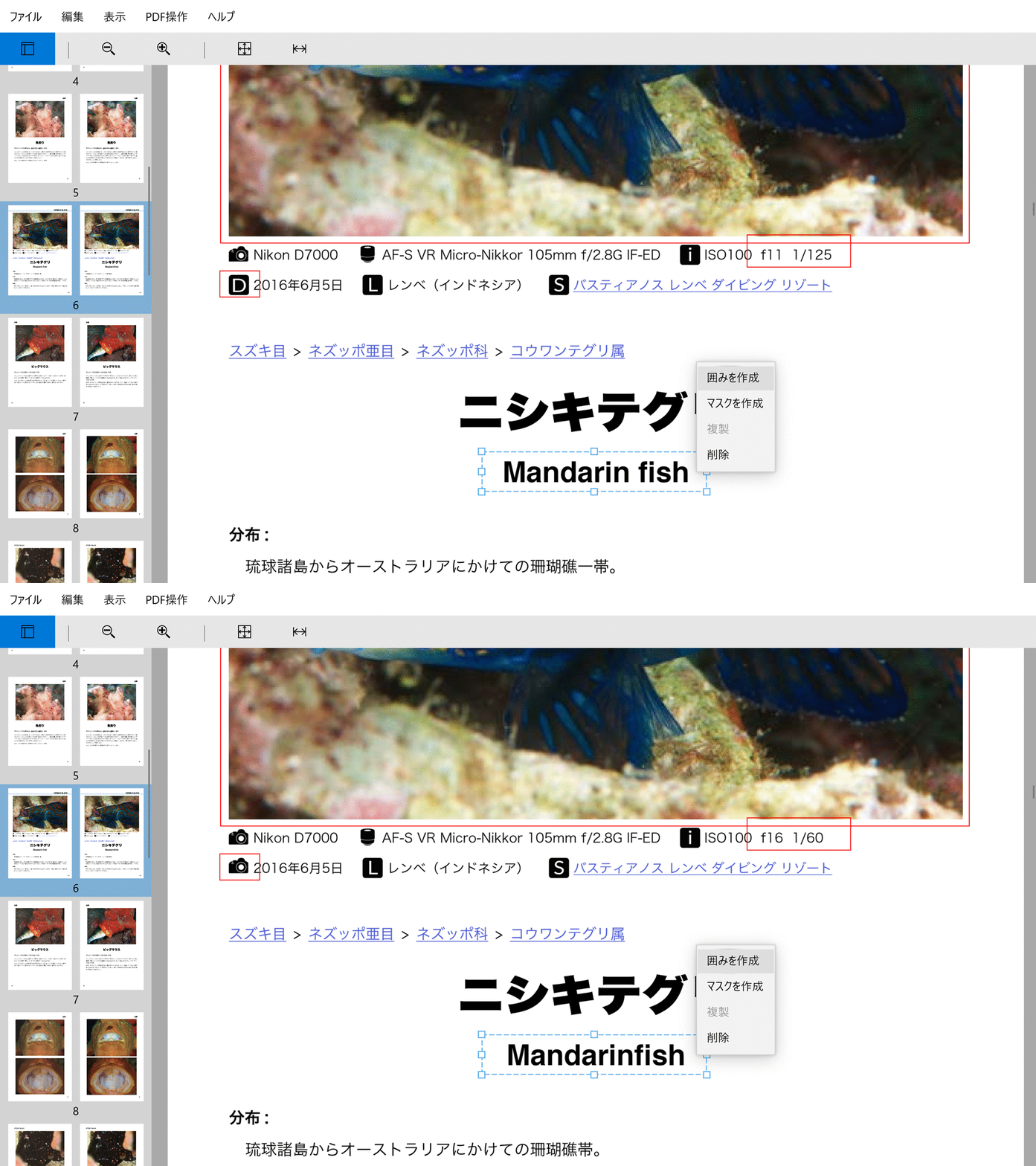
XORのアオリ表示中のマーキング

アオリ比較が追加され、2つのPDF間の差異を探しやすくなりました。見つかった箇所には赤線の囲みでマーキングできます

なお、テレワーク制作のもう一つの鍵はモニタのサイズで、なるべく広い方が有利。最小でも24インチ以上、できれば32インチぐらいの外付けモニタを使いたいものです。A4を見開きで表示しても余裕なぐらいだと校正は捗ります。解像度は32インチまでならWQHD(2,560×1,440)かフルHD(1920×1080)がいいかと。4K解像度だと文字が小さすぎて実用的ではないと思うので。何ならテレビでもOKです。

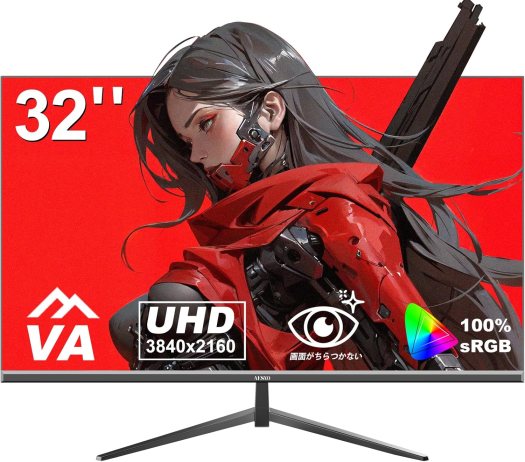
AESNO 32インチ 4K PCモニター UHD (3840*2160) 100% sRGB 角度調整可能 フリッカーフリースクリーン 作業効率アップ、ビジネス、映画、VOD視聴、PS描画デザイン HDMI*2 DisplayPort*2 VESA対応 三辺狭ベゼル

AESNO 32インチ 4K PCモニター UHD (3840*2160) 100% sRGB 角度調整可能 フリッカーフリースクリーン 作業効率アップ、ビジネス、映画、VOD視聴、PS描画デザイン HDMI*2 DisplayPort*2 VESA対応 三辺狭ベゼル

¥32,999(税込)

Amazon badge

プリンタには食指が伸びないですよね

印刷物の制作者がテレワークをする際の大きなネックが校正紙のプリントアウト。

例えば、編集者がDTPオペレータから新しい校正用PDFを受け取った場合、プリントアウトしたいと思うでしょう。その上で修正指示原稿と照らし合わせる校正作業に取り掛かるのが自然な流れです。

ただしテレワークだとそれが難しくなります。ほとんどの人は高性能プリンタを持っていないので。とはいえ低速で描画がくっきりといかない家庭用インクジェットプリンタを校正用に使うのは厳しいかと。

ちなみにカラーレーザープリンタ(A3)はこんなお値段。

OKI A3カラーLEDプリンタ COREFIDO2 26PPM スタンダードモデルC8

OKI A3カラーLEDプリンタ COREFIDO2 26PPM スタンダードモデルC8

¥43,992(税込)

Amazon badge


それぞれとんでもなく高価ではないものの、個人で導入するにはサイズが大きく、紙・トナー・電気代の負担も辛いところです。会社としても個々人への支給には踏み切れないかと。何しろテレワーク体制が終われば一斉に持て余すことになるのだから。

そこでプリントアウトの代替案は「画面上で校正する」です。PDF比較アプリを使って修正前と後のPDFを照らし合わせ、すべての差分箇所を洗い出せば校正紙への依存度を減らせます。人によってはペーパーレス校正を実現できるかもしれません。

この用途に適しているのがXOR for MacXOR for Windowsです。

XORのアオリ表示中のマーキング
アオリ比較が追加され、差異を探しやすくなりました。見つけた箇所には赤線の囲みをつけてPDFに書き出せます。

XORはサブスクリプション提供(月額2,000円。初月無料)なので期間限定で導入できます。しかもコピープロテクトのドングルはなく、同じアカウントを会社と自宅で使えます。

とりあえずテレワークの期間だけでも導入してみてはいかがでしょうか?

テレワーク制作のお供に

新型コロナウイルスのせいでテレワークを強いられる人が激増していますが、色々とハードルがあるようですね。機密情報の取り扱いを始め、勤怠管理、PC等の作業環境、インターネット回線、作業スペースの確保、光熱費の高騰、運動不足

でも、印刷物の制作者に限って言えばテレワークの最大のネックは「校正紙のプリントアウト」かも。まさか自宅にカラーレーザープリンタ(願わくばA3対応)を持っている人なんていないですよね。設置場所を食う上、紙代やトナー代、電気代もばかにならないし。

インクジェットプリンタなら持っているかもしれないけど、遅くて精度が荒いので満足できないかと。近所のコンビニで出力するにしても、モノクロA4用紙1枚が10円とかなので出費が嵩みます。日に何度も出向くのも不効率です。

会社に行けばタダ(会社持ち)で必要なだけプリントアウトできるだろうけど、それで感染者が出ようものなら部署もしくは会社全体で休業せざるを得なくなります。

よって妥当な解決策は「校正紙の代わりに画面上で作用を完結させる」でしょう。そのニーズに合ったアプリがXOR(Mac版Windows版)です。修正の前と後のPDFの違いを的確に炙り出します。

XORのアオリ表示中のマーキング
アオリ比較が追加され、2つのPDF間の差異を探しやすくなりました。見つかった箇所には赤線の囲みでマーキングできます

XORはサブスクリプション提供(月額2,000円。初月無料)なので期間限定で導入できます。

しかもコピープロテクトのドングルはなく、同じアカウントを会社と自宅で使えるので、とりあえずテレワークの期間中だけでも導入してみてはいかがでしょうか?

強制的なロックダウンや感染者の行動追跡も実施できない日本では長期戦になるかもしれません。ワクチンか特効薬の実用化、あるいは大勢が抗体を持つまでは警戒が必要です。

ならばテレワーク体制の確立は必須。XORがそのお役に立てれば幸いです。

Pj web news 2020/04/13

東京都などでは新型コロナウイルスの感染拡大防止に向けて、人との接触機会の8割削減、出勤者の7割削減が要請されています。ならば印刷業界もテレワークが進むのでしょうかね。編集者やDTPオペレータの仕事は環境さえ整えれば在宅勤務できるはずだけど、そもそも各種商業活動の自粛で印刷物の制作需要が減っているかも

そんな折、印刷ジャーナルのWebサイト「Pj web news」にてXOR for Windows Version 1.2を紹介していただきました

印刷業界ニュース Pj web newsの画面
印刷業界ニュース Pj web newsの画面 2020年4月13日付

記事の画像にはアオリ表示状態のGIFアニメを使いたかったのだけど、先方の都合で却下。代わりに上図のような説明図を貼り、文中にアオリ表示のGIFアニメへのリンクを貼ってもらいました。ぜひリンクをクリックして動作を確認してください。

冒頭の話題に戻るなら、XORはサブスクリプション提供なので期間限定で導入でき、今のような状況に最適なアプリです。

透かしとアオリ

XOR for Windows Version 1.2には「アオリ表示」という比較方式が追加されました。

例えば、以下の二つの画像PDFがあり、違いの有無を知りたいとしましよう。

フチ無し

フチあり

この二つを従来のXORで比較するとこうなります。

比較結果

全体がグレー、つまり一見すると同じですね。よく見ると色が変わっている箇所があるものの人の目には判別しづらいかと。

これをアオリ表示させるとこうなります。

XORのアオリ表示

概ね同じだけど、一箇所違うところが見つかるはずです。少なくとも従来の色処理による比較よりは見つけやすくなったかと。

アオリ表示の操作手順

現在ダウンロード可能なXOR for Windows(Version 1.2)には「アオリ表示」の機能が搭載されています。

アオリ表示のための操作手順は以下の通りです。

手順:

アプリを起動して比較したい二つのPDFを選んでください。両PDFが左右に並んで表示されます。

XORの「並列表示」
初期状態は並列表示。両PDFが左右に並んで表示されます。

スペースキーを押すと両ページが重なって表示されます。

XORの「透かし表示」
「透かし表示」です。色処理され、差異があれば赤または青で表示されます。

更にスペースキーを押すとアオリ表示になります。

XORの「アオリ表示」
アオリ表示。差異があれば瞬くように表示されます。

そこから更にスペースキーを押すと並列表示に戻ります。つまり以下のトグルです。

並列表示 → 透かし表示 → アオリ表示 → 並列表示…

ちなみに並列表示の状態でスペースキーを素早く2回押せば、いきなりアオリ表示に切り替わります。

アオリ表示を追加!

ついに緊急事態宣言が発令されました。改めて在宅勤務が推奨され外出自粛が強く求められます。ならば印刷業界でもテレワークが普及するのでしょうか。スーパーのチラシの類は自粛が求められているらしいけど。「食品などの買い占めを促さないように」と。

さて、このたびXOR for Windows Version 1.2をリリースしました。新機能は「アオリ表示」です。

使い方は例によってシンプル。アプリを起動して比較したい二つのPDFを指定し、両ページが並んで表示されたらスペースキーを二回押下です。するとこの通り、違いの箇所が瞬くように表示されます。

XORのアオリ表示

まあ、他社製のPDF比較アプリをお使いの方にはお馴染みの機能かもしれません。そう、アオリは特に革新的ではないものの、それはXOR自体がそうだから。XORの基本コンセプトは「最小限の機能だけを少コストで提供する」というもの。今回はその最小限の基準を少しだけ上げた感じですね。

なお、Mac版に関しては近日中に同じ機能を搭載予定です。今しばらくお待ちください。