Product – ページ 24 – XOR for Mac & Windows:リアルタイムPDF比較ビューワ

テレワーク制作の鍵はモニタのサイズ

今は印刷物の制作者(主に編集者やDTPオペレータ)もテレワークに臨まざるをえない状況だと思います。日本では強制的なロックダウンや個人の行動監視ができないためなかなか感染拡大を防ぎきれず、外出自粛・通勤回避の要請期間は長引くかもしれません。

テレワーク制作の場合、校正紙をなかなかプリントアウトできなのが辛いけど、そこはPDF比較アプリを使うなどして校正作業を画面上で完結させるのがいいでしょう。XOR(Mac版Windows版)はその用途に最適なアプリです。サブスクリプション提供(月額2,000円。初月無料)なので期間限定で導入できます。

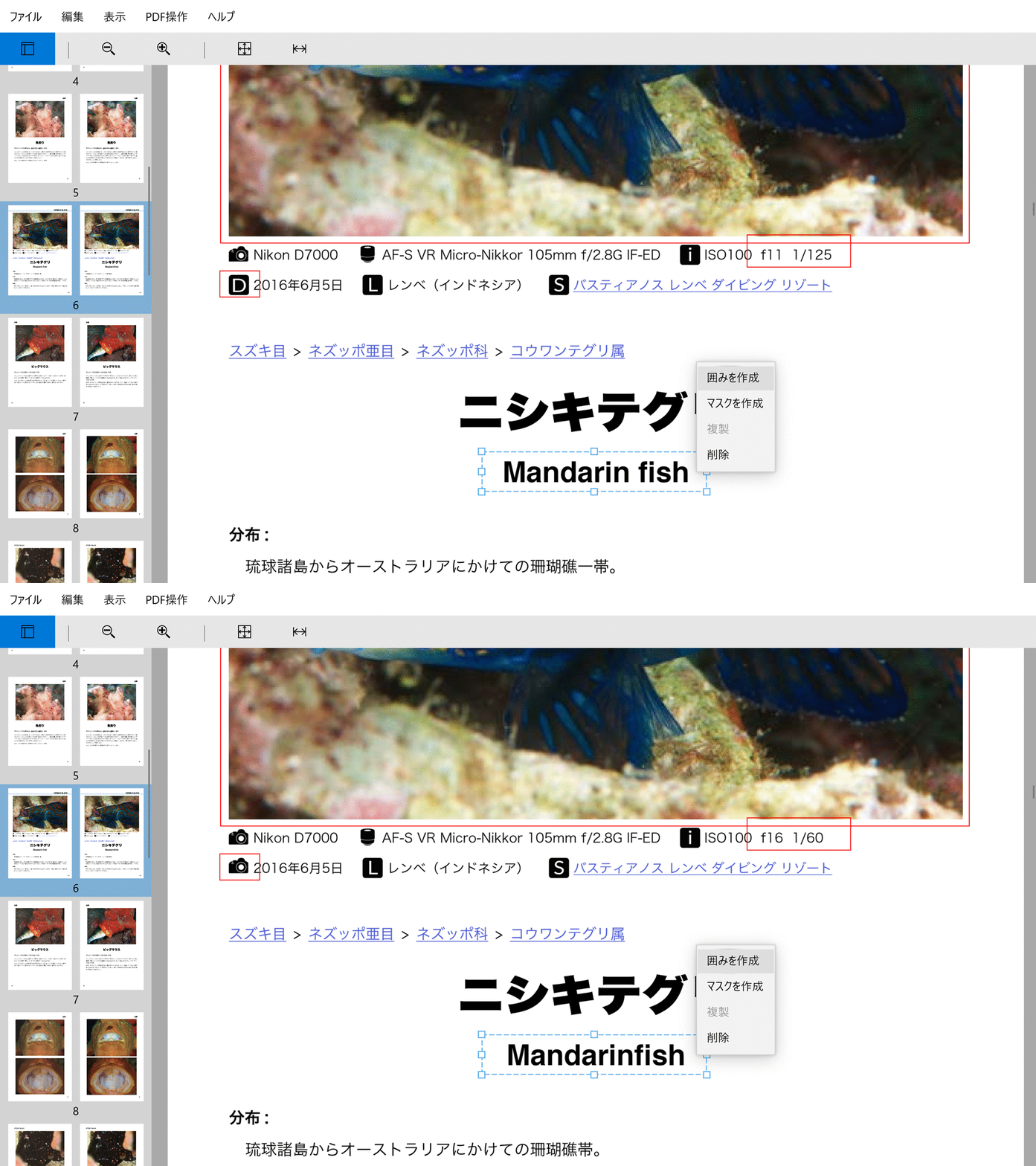
XORのアオリ表示中のマーキング

アオリ比較が追加され、2つのPDF間の差異を探しやすくなりました。見つかった箇所には赤線の囲みでマーキングできます

なお、テレワーク制作のもう一つの鍵はモニタのサイズで、なるべく広い方が有利。最小でも24インチ以上、できれば32インチぐらいの外付けモニタを使いたいものです。A4を見開きで表示しても余裕なぐらいだと校正は捗ります。解像度は32インチまでならWQHD(2,560×1,440)かフルHD(1920×1080)がいいかと。4K解像度だと文字が小さすぎて実用的ではないと思うので。何ならテレビでもOKです。
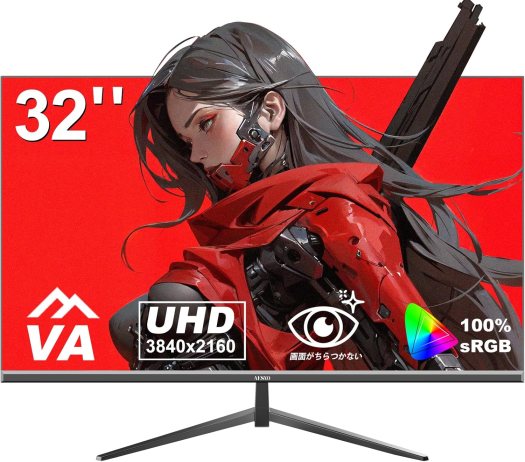
AESNO 32インチ 4K PCモニター UHD (3840*2160) 100% sRGB 角度調整可能 フリッカーフリースクリーン 作業効率アップ、ビジネス、映画、VOD視聴、PS描画デザイン HDMI*2 DisplayPort*2 VESA対応 三辺狭ベゼル

AESNO 32インチ 4K PCモニター UHD (3840*2160) 100% sRGB 角度調整可能 フリッカーフリースクリーン 作業効率アップ、ビジネス、映画、VOD視聴、PS描画デザイン HDMI*2 DisplayPort*2 VESA対応 三辺狭ベゼル

¥32,999(税込)

Amazon badge

プリンタには食指が伸びないですよね

印刷物の制作者がテレワークをする際の大きなネックが校正紙のプリントアウト。

例えば、編集者がDTPオペレータから新しい校正用PDFを受け取った場合、プリントアウトしたいと思うでしょう。その上で修正指示原稿と照らし合わせる校正作業に取り掛かるのが自然な流れです。

ただしテレワークだとそれが難しくなります。ほとんどの人は高性能プリンタを持っていないので。とはいえ低速で描画がくっきりといかない家庭用インクジェットプリンタを校正用に使うのは厳しいかと。

ちなみにカラーレーザープリンタ(A3)はこんなお値段。

OKI A3カラーLEDプリンタ COREFIDO2 26PPM スタンダードモデルC8

OKI A3カラーLEDプリンタ COREFIDO2 26PPM スタンダードモデルC8

¥43,992(税込)

Amazon badge


それぞれとんでもなく高価ではないものの、個人で導入するにはサイズが大きく、紙・トナー・電気代の負担も辛いところです。会社としても個々人への支給には踏み切れないかと。何しろテレワーク体制が終われば一斉に持て余すことになるのだから。

そこでプリントアウトの代替案は「画面上で校正する」です。PDF比較アプリを使って修正前と後のPDFを照らし合わせ、すべての差分箇所を洗い出せば校正紙への依存度を減らせます。人によってはペーパーレス校正を実現できるかもしれません。

この用途に適しているのがXOR for MacXOR for Windowsです。

XORのアオリ表示中のマーキング
アオリ比較が追加され、差異を探しやすくなりました。見つけた箇所には赤線の囲みをつけてPDFに書き出せます。

XORはサブスクリプション提供(月額2,000円。初月無料)なので期間限定で導入できます。しかもコピープロテクトのドングルはなく、同じアカウントを会社と自宅で使えます。

とりあえずテレワークの期間だけでも導入してみてはいかがでしょうか?

テレワーク制作のお供に

新型コロナウイルスのせいでテレワークを強いられる人が激増していますが、色々とハードルがあるようですね。機密情報の取り扱いを始め、勤怠管理、PC等の作業環境、インターネット回線、作業スペースの確保、光熱費の高騰、運動不足

でも、印刷物の制作者に限って言えばテレワークの最大のネックは「校正紙のプリントアウト」かも。まさか自宅にカラーレーザープリンタ(願わくばA3対応)を持っている人なんていないですよね。設置場所を食う上、紙代やトナー代、電気代もばかにならないし。

インクジェットプリンタなら持っているかもしれないけど、遅くて精度が荒いので満足できないかと。近所のコンビニで出力するにしても、モノクロA4用紙1枚が10円とかなので出費が嵩みます。日に何度も出向くのも不効率です。

会社に行けばタダ(会社持ち)で必要なだけプリントアウトできるだろうけど、それで感染者が出ようものなら部署もしくは会社全体で休業せざるを得なくなります。

よって妥当な解決策は「校正紙の代わりに画面上で作用を完結させる」でしょう。そのニーズに合ったアプリがXOR(Mac版Windows版)です。修正の前と後のPDFの違いを的確に炙り出します。

XORのアオリ表示中のマーキング
アオリ比較が追加され、2つのPDF間の差異を探しやすくなりました。見つかった箇所には赤線の囲みでマーキングできます

XORはサブスクリプション提供(月額2,000円。初月無料)なので期間限定で導入できます。

しかもコピープロテクトのドングルはなく、同じアカウントを会社と自宅で使えるので、とりあえずテレワークの期間中だけでも導入してみてはいかがでしょうか?

強制的なロックダウンや感染者の行動追跡も実施できない日本では長期戦になるかもしれません。ワクチンか特効薬の実用化、あるいは大勢が抗体を持つまでは警戒が必要です。

ならばテレワーク体制の確立は必須。XORがそのお役に立てれば幸いです。

Pj web news 2020/04/20

先週のXOR for Windows Version 1.2に続いて、XOR for Mac Version 1.4を印刷ジャーナルのWebサイト「Pj web news」にて紹介していただきました。

印刷業界ニュース Pj web newsの画面
印刷業界ニュース Pj web newsの画面 2020年4月20日付

実は先週、印刷ジャーナルの取締役の方にお会いして話す機会があったのだけど、やはり業界的には厳しい状況のようですね。何しろ新型コロナウイルスの流行は世界的だから、drupa(ドイツ開催)を始めとする国内外の各種業界イベントが次々とキャンセルになって。

そして印刷業界のお仕事の多くは経済活動が停滞すると減ってしまいます。先々のリバウンド需要は大きいと思うけど、いつ収束するかはまだ見通しが立ちません。

なお、このような状況では印刷業界でもテレワークを進めざるをえないとのこと。印刷機のオペレータは無理でも、編集やDTPなどの担当者は在宅勤務が可能なはずです。ならばPDF比較アプリのXOR for Mac/XOR for Windowsはテレワーク時に有用なアプリです。何しろサブスクリプションで期間限定でも導入可能だから。コピープロテクトのドングルはないので会社でも自宅でも同じアカウントで使えるし。

アオリねぇ

正直なところ私は最近までアオリの実用性をあまり信じていませんでした。

例えば物理的なアオリ、つまり比較したい二枚の校正紙をぴったり重ね、上の一枚だけを素早くめくったり戻したりして残像で差異を見つける手法は昔から行われてきたけど、あれは面倒かつ不効率です。ページが多ければ作業の手間隙が多くなるのはもちろん、A4サイズでもページ全体を見比べるのは難しいので、差がありそうな箇所を予測しながらでないと肝心なところを見落としがちになります。

それに、PCの画面上でそれを再現した場合、「変わっていない」という確認には有効でも、変わった箇所がたくさん見つかろうものなら対処に困ります。画面で確認しているのにプリントアウトした校正紙に逐一赤入れしたくはないですよね。

そういった理由からXORにアオリ機能を搭載するつもりはありませんでした。

でも、よくよく考えてみたらXORにはマーキングの機能が備わっているので、アオリで見つけた差異に囲みを付けたり、差がなかった箇所をマスクできます。

XORのアオリ表示中のマーキング
見つけた差異にマーキングできればアオリは素晴らしく実用的です

そう、「アオリだけなら今ひとつでも、マーキング機能とセットだったらアオリ表示は有用なはず」ということに遅ればせながら気づいたので、新たに搭載することにしました。

アオリ搭載XOR for Mac

Windows版に続きMac版にもアオリ機能を搭載してリリースしました。既にダウンロード可能になっています。

XORのアオリ表示

使い方はもちろんWindows版と同じ。アプリを起動して比較するPDFのペアを表示させたらスペースキー2回押下です。見つけた際には赤い四角形の囲みをつけられます。

Pj web news 2020/04/13

東京都などでは新型コロナウイルスの感染拡大防止に向けて、人との接触機会の8割削減、出勤者の7割削減が要請されています。ならば印刷業界もテレワークが進むのでしょうかね。編集者やDTPオペレータの仕事は環境さえ整えれば在宅勤務できるはずだけど、そもそも各種商業活動の自粛で印刷物の制作需要が減っているかも

そんな折、印刷ジャーナルのWebサイト「Pj web news」にてXOR for Windows Version 1.2を紹介していただきました

印刷業界ニュース Pj web newsの画面
印刷業界ニュース Pj web newsの画面 2020年4月13日付

記事の画像にはアオリ表示状態のGIFアニメを使いたかったのだけど、先方の都合で却下。代わりに上図のような説明図を貼り、文中にアオリ表示のGIFアニメへのリンクを貼ってもらいました。ぜひリンクをクリックして動作を確認してください。

冒頭の話題に戻るなら、XORはサブスクリプション提供なので期間限定で導入でき、今のような状況に最適なアプリです。

アオリ表示が要るわけ

XORではPDFを画像として比較し、変化がない箇所はグレー、変化した箇所は赤や青で表示されます。この色処理はアルゴリズムによって行われるため微細な違いはデータ上では差異が発生していても、人の目には認識しづらいという難点がありました。

それを補う手段として採用したのがアオリです。これまでの比較よりも微細な違いを探しやすいかと。

XORのアオリ表示

そしてアオリは差異の自動検出アルゴリズムを盛り込むよりもはるかに安価に実現できる方法でもありました。

アオリ表示の操作手順

現在ダウンロード可能なXOR for Windows(Version 1.2)には「アオリ表示」の機能が搭載されています。

アオリ表示のための操作手順は以下の通りです。

手順:

アプリを起動して比較したい二つのPDFを選んでください。両PDFが左右に並んで表示されます。

XORの「並列表示」
初期状態は並列表示。両PDFが左右に並んで表示されます。

スペースキーを押すと両ページが重なって表示されます。

XORの「透かし表示」
「透かし表示」です。色処理され、差異があれば赤または青で表示されます。

更にスペースキーを押すとアオリ表示になります。

XORの「アオリ表示」
アオリ表示。差異があれば瞬くように表示されます。

そこから更にスペースキーを押すと並列表示に戻ります。つまり以下のトグルです。

並列表示 → 透かし表示 → アオリ表示 → 並列表示…

ちなみに並列表示の状態でスペースキーを素早く2回押せば、いきなりアオリ表示に切り替わります。

アオリ上でもマーキングできます

XORではPDFのページを重ねて比較し、見つけた変更箇所には手動で囲みのマーキングを、あるいは変更がない箇所にマスクを付けられます。

そしてこの囲みとマスクはアオリ表示でも使えます。

XORのアオリ表示中のマーキング

もちろんこの囲みはPDFに書き出した際にも反映されます。