Documentation – ページ 10 – XOR for Mac & Windows:リアルタイムPDF比較ビューワ

テレワーク制作に活路を

このところ新型コロナウイルスの新規感染者数も減り、39県については今日にも緊急事態宣言の解除方針が発表されそうです。でも、東京都などでは医療機関のベッド数が逼迫しているらしく、自粛疲れの反動も考えられるので楽観視はできません。収束ムードだった武漢や韓国でもまたクラスターが発生したし、宣言が解除された後も以前の生活に戻れるわけではなく、引き続き感染拡大を警戒する必要があります。

ならば、望むかどうかにかかわらずテレワークへのトレンドは続くでしょう。それは印刷会社や制作会社においても。その対応度合いが同業他社との競争力の差にもなりかねません。

そこでXORに関する新しい説明動画を二本公開しました。前者はテレワークに主眼を置いてXORの有用性を説明したもので、後者はアプリの機能紹介。XORはおそらくテレワーク制作には最も適したPDF比較(検版)アプリです。

自身の声の通らなさ、ナレーションの下手さには愕然とするものの、コストはかけられないのでしかたがありません。動画編集も稚拙で見づらさ聞きづらさは否定できないけど、何とか要点は伝わるのではないかと。

なお、XORは月額2,000円のサブスクリプションという薄利多売のプロダクトなので、契約数が伸びないと新機能の追加ができません。

でも、言い換えれば、契約数がある程度まで伸びさえすれば、新しい機能を追加できるようになります。それも年に数回といったペースで。その度にユーザの制作効率は上がります。もちろんアップグレードは毎回無料です。

私もかつては印刷物の制作者だったし、元来が横着な性格で、どういうツールがあれば楽ができるかを常々考えていたので、痒いところに手が届くような新機能のアイディアがまだまだたっぷり残っています。

また、アプリによって改善したい制作の場面などをお伝え頂ければ、ご期待に応えられるかもしれません。

というわけで、印刷会社や制作会社で働く方々およびフリーランスの制作者には、ぜひこれらの動画をご覧いただき、アプリの試用を始めるとともに、関係者各位への紹介をよろしくお願いいたします。

テレワーク成功のために

昨日のエントリの補足です。同じ内容を視点を変えて書きます。

テレワーク制作を成功させる要点の一つが「作業の出戻りを減らす」です。

会社で印刷物を制作するのであれば、校正の際に社内を見渡して手が空いた同僚を見つけてダブルチェックを頼めます。校正紙もプリントアウトし放題だし、赤入れして渡すのは簡単です。でも、テレワークではそういった当たり前のことが難しくなります。

例えばテレワーク体制下でDTPオペレータが校正用PDFを編集者に提出、編集者が校正結果を戻してオペレータが再修正するといった流れでは、その都度PDFをオンラインストレージに保存した上でメールやメッセージアプリ等で連絡を取る必要があります。でも、相手がいつそれを読んでくれるかは解らないので、会社なら数秒で終わることにすら数十分ものタイムラグが発生しかねません。そのやりとりの頻度が増えれば時間のロスは膨らみます。

これに対する妥当な解決策は、「個々人の作業の品質を上げる」でしょう。当たり前だけど。「その都度電話する」は嫌がられそうだし。

そこで、XOR(Mac版・Windows版)のようなPDF比較アプリの活用をお勧めします。

XORのアオリ表示
XORのアオリ表示を使えば新旧PDFの差分箇所を簡単に洗い出せます。

DTPオペレータがXORですべての変更箇所を洗い出して確認し、過不足や不備をひと通り修正してから編集者に提出すれば、編集者から修正漏れや修正ミスを指摘されることも少なくなります。

XORはサブスクリプション提供なので、とりあえずテレワークの期間だけでも、制作者全員が個別に導入することをお勧めします。

テレワーク制作における品質確保

新型コロナウイルス拡大を受けた緊急事態宣言が1ヶ月程度延長されるとのこと。しかも再延長される可能性も捨てきれません。

よって連休明けにはいよいよ重い腰を上げてテレワークに臨まざるを得ない印刷会社、制作会社も多いかと。

もちろん課題はたくさんあります。機密情報の扱いを始め、PCやインターネット回線の整備、勤怠管理など。校正紙の扱い(印刷、受け渡し、保管、廃棄)も悩ましいところです。

そして大きな懸念の一つが品質面。会社にいるときのように、自身が手掛けた制作物の校正を手が空いた同僚に頼むことが難しいので。

そこで有効な対策はXOR(Mac版・Windows版)のようなPDF比較アプリの活用です。

XORのアオリ表示
XORのアオリ表示を使えば新旧PDFの差分箇所を簡単に洗い出せます。

例えばDTPオペレータは自身の制作結果に対するチェックが甘くなりがちですが、XORを使って新旧PDFの差分を洗い出せば客観的な視点が得られ、無用な変更の類があっても気付きやすくなります。

その結果、校正用PDFを編集者に提出した後、赤入れされた再修正原稿が戻され、再度作業するような出戻りを減らせます。

もちろん編集者側もXORを使えば校正作業が捗り、品質確保に有効です。

XORはサブスクリプション提供なので、とりあえずテレワークの期間だけでも、制作者全員が個別に導入することをお勧めします。

テレワーク制作にはペーパーレス校正で

新型コロナウイルス拡大防止のための緊急事態宣言が1ヶ月程度延長されるようです。まあ予想通り。STAY HOME週間の効果が分かるのが5月中ば以降。それが明けてからの通勤再開の影響も見極めるにはさらに一週間程度必要なので、順調に感染者数が減ったとしても5月いっぱいの全面解除は期待できないと思います。

さて、中小企業ではテレワークの必要性は認識しつつも見送ってきた会社も多いかと。でも、緊急事態宣言の延長により、いよいよ本腰を入れざるを得ないでしょう。宣言が6月以降も続く可能性も捨てきれないし、秋冬には第二波、第三波の到来も確実視されています。経済が落ち込む中の設備投資は辛いところだけど、社内で感染者が出ればもっと拙いことにもなりかねないので、早急なテレワーク体制の確立が企業生き残りの鍵になるかもしれません。

差し当たり印刷業の制作者がテレワークを行う場合、PC、Adobe Creative Cloud(立場によっては)、そしてインターネット環境は必須。さらに大型モニタかそれを兼ねたテレビもあると作業が捗ります。

ただし、悩ましいのが校正紙をどうするか。自宅にカラーレーザープリンターを導入するのは難しいけど、校正の度にコンビニ等で出力していては費用がかかりすぎるし往復の移動や出力待ちの時間も発生します。

そうして出力した校正紙に赤入れしても、別のテレワーク制作者に渡すにはスキャンしなければなりません。コンビニスキャンは1枚あたり30円かかります。これから本を自炊したい人ならドキュメントスキャナを買ってもいいかもしれないけど。

リコー PFU ドキュメントスキャナー ScanSnap iX1400 (最新/高速毎分40枚/両面読取/ADF/ワンボタン操作/USB接続/シンプル/書類/レシート/名刺/写真)

リコー PFU ドキュメントスキャナー ScanSnap iX1400 (最新/高速毎分40枚/両面読取/ADF/ワンボタン操作/USB接続/シンプル/書類/レシート/名刺/写真)

¥36,964(税込)

Amazon badge

ただし、自宅にスキャナを持っていても厄介なのが校正紙の保管と廃棄。時折、過去の校正紙を見返すことがあるのでしばらく取っておく必要があるものの、置き場に困るし、無造作に資源ゴミにも出せず、シュレッダーにかけるのも大変です。

よって、最もシンプルな解決策は「ペーパーレス校正」。プリントアウトもスキャンもせず、校正作業を画面上で完結させるという。

そのニーズに合ったアプリがXOR(Mac版Windows版)。修正の前と後のPDFの違いを的確に炙り出します。

XORのアオリ表示中のマーキング
アオリ比較が追加され、2つのPDF間の差異を探しやすくなりました。見つかった箇所には赤線の囲みでマーキングできます

XORはサブスクリプション提供(月額2,000円。初月無料)なので期間限定で導入できます。

しかもコピープロテクトのドングルはなく、同じアカウントを会社と自宅で使えるので、とりあえずテレワークの期間中だけでも導入してみてはいかがでしょうか?

XORのサブスク代は校正紙200枚分

ドキュメント制作者がテレワークをする際のネックは校正紙のプリントアウト。誰も自宅にカラーレーザープリンタなんて持っていないし、インクジェットプリンタは動作が遅い上に文字や図もカチッとはいかないので。

そこでコンビニやドラッグストアなどの複合機を使おうと考える人も現れるだろうけど、1枚あたりのお値段はこんな感じ。

  • モノクロ:10円
  • カラー(B4以下):50円
  • カラー(A3):80円

赤入れされた修正原稿のPDFなどはなるべくカラーで出したいけど、それだと費用が膨れ上がってしまいます。例えば40ページの冊子(A4)をプリントアウトする場合、カラーのA3見開きなら1,600円もかかります。モノクロでも200円です。多くのドキュメントは校了までに何度か校正が入るので、その都度プリントアウトしていては大変な出費になります。その費用は会社が持ってくれることになっても、毎回お店まで受け取りに出向くのは時間のロスですよね。校正紙の保管や廃棄も大変だし。

よってテレワーク制作の場合、極力プリントアウトをしない「ペーパーレス校正」が鍵になります。その際に効果を発揮するのがPDF比較アプリの類です。これがあるとないとでは校正の精度と所要時間に大きな差が出かねません。

XORのアオリ表示
XORのアオリ表示を使えば新旧PDFの差分箇所を簡単に洗い出せます。

ちなみにPDF比較アプリの一つであるXOR(Mac版・Windows版)のサブスクリプション費用は2,000円/月だから、A3カラーなら25枚分、A4モノクロ印刷でも200枚分です。テレワークをしばらく続ける人なら、プリントアウト費用の削減効果としてこのサブスク費は軽くペイするのではないでしょうか?

しかもXORのサブスクは初月無料なので、とりあえずお試ししてみることをお勧めします。もちろんテレワーク期間が終わったら解約できるし、起動のためのドングルもなく、テレワーク期間中の臨時出社時には会社でも使えます。

テレワーク制作の鍵はモニタのサイズ

今は印刷物の制作者(主に編集者やDTPオペレータ)もテレワークに臨まざるをえない状況だと思います。日本では強制的なロックダウンや個人の行動監視ができないためなかなか感染拡大を防ぎきれず、外出自粛・通勤回避の要請期間は長引くかもしれません。

テレワーク制作の場合、校正紙をなかなかプリントアウトできなのが辛いけど、そこはPDF比較アプリを使うなどして校正作業を画面上で完結させるのがいいでしょう。XOR(Mac版Windows版)はその用途に最適なアプリです。サブスクリプション提供(月額2,000円。初月無料)なので期間限定で導入できます。

XORのアオリ表示中のマーキング

アオリ比較が追加され、2つのPDF間の差異を探しやすくなりました。見つかった箇所には赤線の囲みでマーキングできます

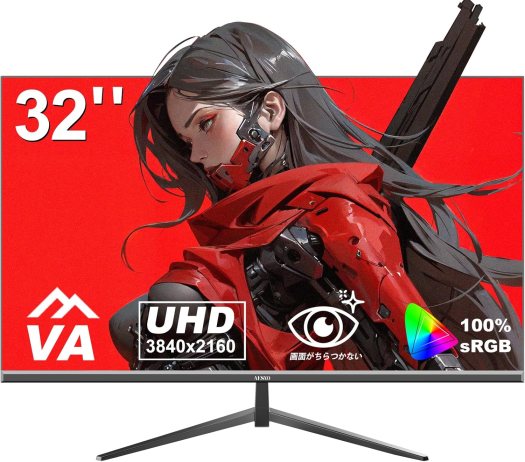
なお、テレワーク制作のもう一つの鍵はモニタのサイズで、なるべく広い方が有利。最小でも24インチ以上、できれば32インチぐらいの外付けモニタを使いたいものです。A4を見開きで表示しても余裕なぐらいだと校正は捗ります。解像度は32インチまでならWQHD(2,560×1,440)かフルHD(1920×1080)がいいかと。4K解像度だと文字が小さすぎて実用的ではないと思うので。何ならテレビでもOKです。

AESNO 32インチ 4K PCモニター UHD (3840*2160) 100% sRGB 角度調整可能 フリッカーフリースクリーン 作業効率アップ、ビジネス、映画、VOD視聴、PS描画デザイン HDMI*2 DisplayPort*2 VESA対応 三辺狭ベゼル

AESNO 32インチ 4K PCモニター UHD (3840*2160) 100% sRGB 角度調整可能 フリッカーフリースクリーン 作業効率アップ、ビジネス、映画、VOD視聴、PS描画デザイン HDMI*2 DisplayPort*2 VESA対応 三辺狭ベゼル

¥32,999(税込)

Amazon badge

プリンタには食指が伸びないですよね

印刷物の制作者がテレワークをする際の大きなネックが校正紙のプリントアウト。

例えば、編集者がDTPオペレータから新しい校正用PDFを受け取った場合、プリントアウトしたいと思うでしょう。その上で修正指示原稿と照らし合わせる校正作業に取り掛かるのが自然な流れです。

ただしテレワークだとそれが難しくなります。ほとんどの人は高性能プリンタを持っていないので。とはいえ低速で描画がくっきりといかない家庭用インクジェットプリンタを校正用に使うのは厳しいかと。

ちなみにカラーレーザープリンタ(A3)はこんなお値段。

OKI A3カラーLEDプリンタ COREFIDO2 26PPM スタンダードモデルC8

OKI A3カラーLEDプリンタ COREFIDO2 26PPM スタンダードモデルC8

¥43,992(税込)

Amazon badge


それぞれとんでもなく高価ではないものの、個人で導入するにはサイズが大きく、紙・トナー・電気代の負担も辛いところです。会社としても個々人への支給には踏み切れないかと。何しろテレワーク体制が終われば一斉に持て余すことになるのだから。

そこでプリントアウトの代替案は「画面上で校正する」です。PDF比較アプリを使って修正前と後のPDFを照らし合わせ、すべての差分箇所を洗い出せば校正紙への依存度を減らせます。人によってはペーパーレス校正を実現できるかもしれません。

この用途に適しているのがXOR for MacXOR for Windowsです。

XORのアオリ表示中のマーキング
アオリ比較が追加され、差異を探しやすくなりました。見つけた箇所には赤線の囲みをつけてPDFに書き出せます。

XORはサブスクリプション提供(月額2,000円。初月無料)なので期間限定で導入できます。しかもコピープロテクトのドングルはなく、同じアカウントを会社と自宅で使えます。

とりあえずテレワークの期間だけでも導入してみてはいかがでしょうか?

テレワーク制作のお供に

新型コロナウイルスのせいでテレワークを強いられる人が激増していますが、色々とハードルがあるようですね。機密情報の取り扱いを始め、勤怠管理、PC等の作業環境、インターネット回線、作業スペースの確保、光熱費の高騰、運動不足

でも、印刷物の制作者に限って言えばテレワークの最大のネックは「校正紙のプリントアウト」かも。まさか自宅にカラーレーザープリンタ(願わくばA3対応)を持っている人なんていないですよね。設置場所を食う上、紙代やトナー代、電気代もばかにならないし。

インクジェットプリンタなら持っているかもしれないけど、遅くて精度が荒いので満足できないかと。近所のコンビニで出力するにしても、モノクロA4用紙1枚が10円とかなので出費が嵩みます。日に何度も出向くのも不効率です。

会社に行けばタダ(会社持ち)で必要なだけプリントアウトできるだろうけど、それで感染者が出ようものなら部署もしくは会社全体で休業せざるを得なくなります。

よって妥当な解決策は「校正紙の代わりに画面上で作用を完結させる」でしょう。そのニーズに合ったアプリがXOR(Mac版Windows版)です。修正の前と後のPDFの違いを的確に炙り出します。

XORのアオリ表示中のマーキング
アオリ比較が追加され、2つのPDF間の差異を探しやすくなりました。見つかった箇所には赤線の囲みでマーキングできます

XORはサブスクリプション提供(月額2,000円。初月無料)なので期間限定で導入できます。

しかもコピープロテクトのドングルはなく、同じアカウントを会社と自宅で使えるので、とりあえずテレワークの期間中だけでも導入してみてはいかがでしょうか?

強制的なロックダウンや感染者の行動追跡も実施できない日本では長期戦になるかもしれません。ワクチンか特効薬の実用化、あるいは大勢が抗体を持つまでは警戒が必要です。

ならばテレワーク体制の確立は必須。XORがそのお役に立てれば幸いです。

アオリねぇ

正直なところ私は最近までアオリの実用性をあまり信じていませんでした。

例えば物理的なアオリ、つまり比較したい二枚の校正紙をぴったり重ね、上の一枚だけを素早くめくったり戻したりして残像で差異を見つける手法は昔から行われてきたけど、あれは面倒かつ不効率です。ページが多ければ作業の手間隙が多くなるのはもちろん、A4サイズでもページ全体を見比べるのは難しいので、差がありそうな箇所を予測しながらでないと肝心なところを見落としがちになります。

それに、PCの画面上でそれを再現した場合、「変わっていない」という確認には有効でも、変わった箇所がたくさん見つかろうものなら対処に困ります。画面で確認しているのにプリントアウトした校正紙に逐一赤入れしたくはないですよね。

そういった理由からXORにアオリ機能を搭載するつもりはありませんでした。

でも、よくよく考えてみたらXORにはマーキングの機能が備わっているので、アオリで見つけた差異に囲みを付けたり、差がなかった箇所をマスクできます。

XORのアオリ表示中のマーキング
見つけた差異にマーキングできればアオリは素晴らしく実用的です

そう、「アオリだけなら今ひとつでも、マーキング機能とセットだったらアオリ表示は有用なはず」ということに遅ればせながら気づいたので、新たに搭載することにしました。

アオリを搭載したきっかけ

XOR for Windows Version 1.2には「アオリ機能」を追加しました。

XORのアオリ表示中のマーキング
アオリ表示の例。差異が瞬くように表示されます。見つけた差異には赤い囲みをつけられます。

実は最近までアオリ機能をXORに搭載する予定はなかったのだけど、とあるきっかけで心変わりしました。

というのも先日、某制作会社の方にXORを紹介した際に私が「比較的小規模なドキュメント向き」と表現するつもりで「想定ターゲットは例えばカードや帳票、ハガキ」と言い間違ってしまって。

それを聞いた先方が「それくらいのもので無用な変更がないかの確認なら、比較するPDFのペアをAcrobatでタブ表示して、タブをポチポチ切り替えればいいのでは?」と。確かにそうですよね。

実際、私も単一ページものは、Macのファインダー上のプレビュー表示で確認していたから。該当PDFのアイコンを左右に並べて片方を選択状態にしたらスペースキーでPDFのプレビューを表示。そこから左右矢印キーで選択のPDFを素早く切り替えればアオリ表示を再現できます。

ただし、Acrobatによる疑似的なアオリは操作が意外と面倒だったりするのですよね。タブ切り替えは素早くやらないとアオリにならないけど、タブ上のクリック箇所を間違うとPDFが閉じられたりして。

ファインダーのアオリにしても、比較できるのは単一ページのみ。2ページ目以降を比べたければ各ページを個別のPDFとして書き出しておく必要があります。

よって、無償もしくは安価な別の代替手段が既にあったとしても、その面倒さを省き、もっと効率的な手段を提供できるなら有償アプリの意義があるだろうと。

よって、この会話をもってアオリの有効性を再認識したのでアオリ機能の搭載を決めました。

なお、アオリ機能を搭載したMac版は近日中にリリース予定です。