動画『制作あるあると改善策』を公開をしました。
一つ前の動画『XORで品質とコストを両取り』は言いたいことをたっぷり盛り込んだため再生時間が12分あまりもあって、途中で視聴をやめる人もいるだろうと思い、今回は7分弱に収めました。
内容も「制作あるある」の例を紹介し、「その改善策としてXORを使ってみてください」と続けています。論理立てた理屈を展開するよりも身近な話題の方が納得しやすかろうと。
ぜひご視聴ください。

動画『制作あるあると改善策』を公開をしました。
一つ前の動画『XORで品質とコストを両取り』は言いたいことをたっぷり盛り込んだため再生時間が12分あまりもあって、途中で視聴をやめる人もいるだろうと思い、今回は7分弱に収めました。
内容も「制作あるある」の例を紹介し、「その改善策としてXORを使ってみてください」と続けています。論理立てた理屈を展開するよりも身近な話題の方が納得しやすかろうと。
ぜひご視聴ください。
『今日も下版はできません!』という印刷業界漫画が業界に近い人の間で人気ですよね。まったくもってその通りなので経験者の共感を呼ぶのでしょう。『いとしの印刷ボーイズ』にも収録されているのかな。
今さらだけど、その第6話には「めくり合わせ」あるいは「アオリ」と呼ばれるテクニックが取り上げられています。私が以前に所属していた制作現場では「ペラペラ」と呼んでいました。

そう、その制作現場では、長らくプリントアウトした修正前と後の校正紙を用いて手作業でやっていたものの、とあるPDF比較アプリ(デジタル校正ツール)が導入されてからはPCの画面上でシミュレートできるようにな離ました。
ただし、そのアプリはUSBドングルを刺したPCでしか使えないため順番待ちが発生し(使いたい時に限って、他の人と提出期限が重なりがち)、そんな時はベテラン編集者が優先的に使い、DTPオペレータや外注スタッフは遠慮するのが当然のような空気感も醸成されていました。
まあ、そのアプリには高度な機能も多く搭載されていて開発には莫大な費用がかかっているのだろうから、ドングルによるコピープロテクトは必然です。違法コピー品が出回ろうものなら、とんでもない損害になりましょう。
とはいえ、私がその制作現場を離れてからは当然ながらアプリを使えなくなりました。個人で買おうにも到底手が出せない価格です。
よって代替品としてXORを自身で開発し、リリースすることに。機能は必要最小限ながらドングルなしで使える安価なPDF比較アプリの需要はあるだろうと。とりわけ小規模制作会社やフリーランスの制作者などに。
また、比較的大きな制作現場においても、高性能・多機能なアプリを導入して皆でシェアしながら使うより、XORをスタッフの人数分導入して各人がいつでも存分に使える方が並行作業ができて有利な場合もあろうかと。
ちなみに『今日も下版はできません!』のページには間違い探しの絵(下図)が載っています。これ、全10箇所の違いはXORを使えばあっさり見つかります(左右の画像を別々にPDF化する手間は必要だけど)。

先週、とある方より問い合わせがありました。内容は「XORでPDFを比較しようとするとテキストのフォントが変わってしまう」というものです。
当該のPDFは社外秘ということでご提供いただけなかったものの、何度かやりとりをしたところ、Windows環境における帳票システムから出力されたPDF内のMSゴシックのテキストがXOR上で変化することが解りました。とはいえMSゴシックはどのWindows環境にも載っているので、フォントが変わるというよりは、文字間隔や改行位置が出力前の状態とは違うのでしょう。
ならば思い当たるのはPDF内にフォントデータが埋め込まれていない可能性です。Adobe InDesignやQuark XPressのようなDTPアプリから出力されたPDFなら必ずフォントデータが埋め込まれます。商用の印刷物・表示物はどの環境でも等しく表示されなければならないので。
でも、例えばWordの文書にはそのような前提がなく、フォントデータを埋め込むには意図的に設定しなければなりません。
それによりファイル容量は大きくなるものの、どの環境でもフォントが固定されます。
ならば、おそらくその帳票システムでも同様ではないかと。「PDFにフォントを埋め込む」の設定項目が用意されていれば、この問題は解決できるかもしれません。
そもそもXORはDTPで使うPDFの比較用途を想定して開発したのでフォントデータが埋め込まれているPDFどうしの比較が前提です。このような問題が起こるとは盲点でした。
残念ながらフォントが埋め込まれていないPDFに対して、XOR側で元の表示状態を再現することはできなさそうです。やはり比較したいPDFにはフォントデータを埋め込んでいただく必要があります。
XORの紹介動画を更新しました。2020年7月版です。
主な変更点はナレーション。前回までは自身の朗読だったものの、声の通らなさと読み上げの下手さに我ながら失望していたのに加えて、苦手な朗読で録り直しが頻繁に発生する作業効率の悪さを改善すべく、株式会社エーアイのかんたん!AITalk®3を導入。朗読のスペシャリストに頼めれば良かったけど、予算はもちろん、後から修正したくなることを考慮して、それが最適解だと判断しました。

かんたん!AITalk 3 -5話者パック
¥-(税込)

ただし、かんたん!AITalk®3にはMac版がないのでWindows版を導入。Macのスピーチ機能で事が足りれば理想的だったけど、Siriの声でも解るようにあまり自然な読み上げとはいかないもので。その点、かんたん!AITalk®3はとても聞き取りやすい発声をしてくれます。
よってWindows側で読み上げ音声を一通り作り、それをMacに持っていってGarageBandで微調整。iMovieで画面キャプチャ動画、Keynoteのプレゼン動画、BGMとともに編集という方法で動画を作っています。
以前の動画を見ていただいた人の中には、私の声が原因で途中までで視聴をやめたり、内容が入ってこなかった方もおられたかと。でも、かんたん!AITalk®3の声は格段に聞きやすくなっていると思います。
動画の内容も少し修正してあるので、ぜひ今一度ご視聴いただければ幸いです。
というのもFacebookに広告を出してもリンク先のWebサイトにはなかなか進んでもらえないものの、動画なら見てもらえそうな感触を得たので。無理もないですよね。読書よりもテレビを流し見する方がずっと手軽だし。
相変わらず自身の声の通らなさ、読み上げの下手さには愕然とするものの、まあしかたがありません。先々、経済的に余裕が出たらちゃんとしたナレーターに発注したいと思います。
さて、動画の前半はXORの機能と使い方の紹介で、後半がXORの有用性、有効な使い方の解説です。以前の動画はそれぞれを分けていたけど、それだとどちらかしか見てもらえない可能性があるので一つに繋げました。
動画のタイトルも印刷物の制作者各位に響くよう「校正はもっと楽してコストも削減!『XOR』は格安サブスクPDF比較アプリ」としました。
いまだにプリントアウトした校正紙ベースで校正作業を行っている制作者は多いと聞いています。でも、それには高いスキルと集中力が必要で、時間もかかります。そこでPDF比較アプリを利用すれば経験の浅い人でも変更箇所を簡単に洗い出せるので、スキル不足を補い、負担を軽減してくれます。
「PDF比較アプリ」「デジタル校正ツール」と呼ばれる既存製品はなかなかお値段が張るものの、XORは月額2,000円のサブスクリプションなので個人でも導入できるかと思います。
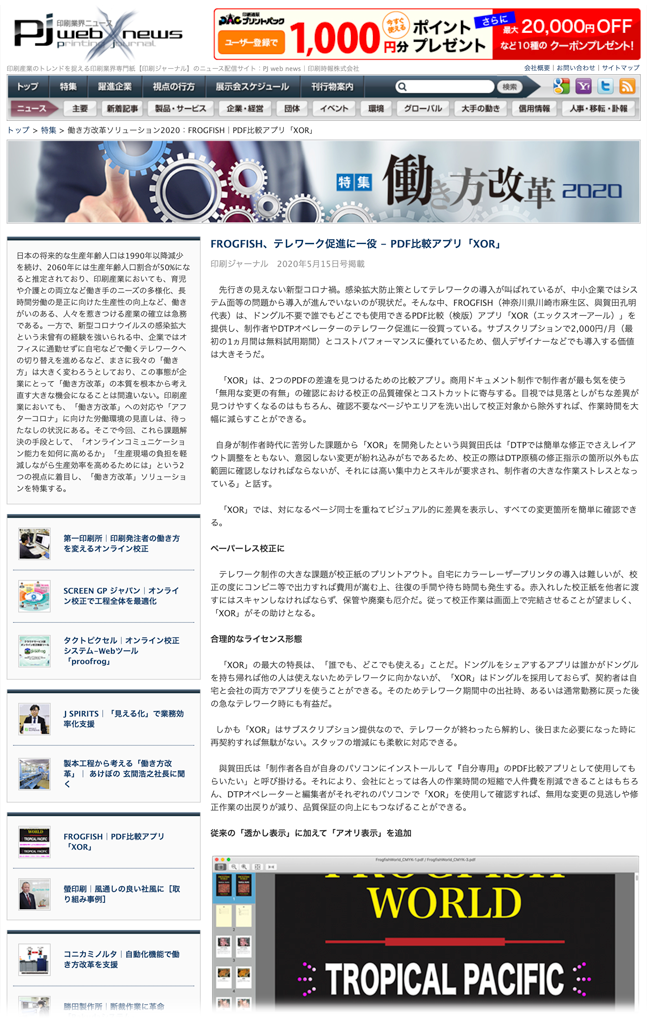
印刷ジャーナル紙のPJ web newsサイトに『働き方改革 2020』の特集コーナーが開設され、XORも紹介していただきました。

内容は先日発行された2020年5月15日号とほぼ同じですが、新聞は定期購読の読者以外の目に触れることはあまりなさそうなので、ありがたいです。
日本全国で緊急事態制限が解除され、通勤を再開した会社もあれば、テレワーク体制を維持する会社もあるのでしょう。
ただし、新型コロナウイルスが再拡大すればまた外出自粛が求められるし、秋冬には第二波の到来が確実視されているので、テレワークの可否や生産性の良し悪しが同業他社との競争力に関わってくるかもしれません。
そこで印刷物の製作者向けPCを紹介します。
なお、この機種は実はベアボーンモデルで、メモリーとSSDを別途用意して装着する必要があります。言い換えれば、それぞれ好きな容量のものを自分で追加できるわけです。
Windows機なら私のお勧めはASUS Mini PC PN6D(税別54,364円)です。
サイズはこの通りとてもコンパクト。

そして背面にはHDMIポートが二つあるのでデュアルディスプレイ構成が簡単に構築できます。

テレワーク制作のネックの一つが校正紙の扱い。会社にいるときのようにプリントアウトして赤入れした原稿を他者に渡すことが簡単ではないので、校正紙はPDFに置き換える必要があります。
そのため制作業務においてはデュアルディスプレイが理想です。片方に原稿類を表示して、もう片方でDTPや校正作業を行えば効率が良くなります。
さあ、待ちに待った緊急事態宣言明けです。もちろん新型コロナ禍はまだ終結ではないものの、保健医療分野にも余力ができてきたようなのでそろそろ経済を回さないことには。
ならばリベンジ消費が始まるのでしょうか。ぜひそうであって欲しいものです。イベントなど緊急事態宣言で止まっていた商業活動がこぞって動き出せば必然的に印刷物の制作需要も増えるはずだから。
例えば、飲食店や小売業なら駅前や店頭でチラシを配るのも有効ですよね。SNS全盛とはいえそれでリーチできる層やお店への誘導効果は限られるけど、チラシなら手渡ししながら呼び込めます。他にも、ウイルス対策等の店内ポスター類を新調したいところかもしれません。

さて、頼む側があれば頼まれる側もあるもの。街の印刷会社や制作会社はこれから忙しくなるかもしれません。だとしたら気になるのが品質面。繁忙期は平時のように確認作業に時間や人手をかけられないけど、品質をお座なりにすれば痛い目に遭いかねません。
そこでお勧めするのがXORの活用です。制作、特に第二校以降では修正している時間よりもその結果を確認する時間の方が長かったりするものです。DTPでは時折無用な変更も紛れ混みがちなので。
よって制作の各段階で修正前と後のPDFの変更点を洗い出してから確認すれば校正の品質と効率が上がります。

いや、すでに他社製のPDF比較アプリを導入済みかもしれないけど、ドングルによるコピープロテクトが掛っていれば一度に一人ずつしか使えないはずです。
XORはサブスクリプションなので期間限定でも導入できます。しかも最初の1ヶ月は無料使用期間です。サブスク費は2,000円/月なので制作スタッフ全員分を導入してもさほど負担にはならないかと。個人でも導入できる額のはずです。
そうしてアプリ利用の順番待ちがなく、誰もが好きな時に存分に使えれば品質確保が容易になり、全員が並行して作業することで効率が上がってコストカットが実現します。
なお、XORはMac App StoreとMicrosoft Storeからダウンロードして、すぐにご利用いただけます。
XORに対してよくある問い合わせが「比較する二つのPDFを重ねた状態をプリントアウトできるか?」というもの。残念ながら「No」です。XORでプリントアウトを実行すると比較する二つのPDFが並んだ状態で出力されます。
私には重ねた状態のプリントアウトが必要な状況が想像できなかったのですが、訊くとどうやら「比較結果をプリントアウトし、PCがない環境で検証」という使い方を想定しておられるようです。会社でプリントアウトしたら自宅に持ち帰って確認する感じでしょうか。なるほど、そういう事情もあるのですね。
ただし、私としてはもっとXORならではの使い方をお勧めさせていただきたく思います。こちらの動画をご覧ください。
つまりプリントアウトしてから検証するのではなく、「透かし表示」と「アオリ表示」ですべての差異を洗い出してから、プリントアウトもしくはPDFに書き出して、DTP原稿と照らし合わせて検証するという使い方です。
実際、写真の微妙な色味の違いなどはプリントアウトの検証では見つけづらいはずですが、アオリ表示なら簡単に見つけられます。
例えばこちらは二つのPDFの写真部分を重ねて「透かし表示」させたものです。

カラーのプリントアウトなら右上に「エスカ(Esca)」と引き出し線が追加されたことが判別できるでしょう。でも、「アオリ表示」に切り替えるとこの通り。

「エスカ(Esca)」以外にも写真の明るさが全体的に変わっていることが見て取れます。この変化は「透かし表示」のプリントアウトでは判らないでしょう。
それに校正紙をいちいちプリントアウトするのもどうかと。緊急事態宣言解除後の新しい生活様式でも引き続きテレワークが推奨されるものの、テレワークでは校正紙のプリントアウトもままならないので、校正にも新しい様式が必要です。
よってXORを使ってペーパーレス校正に臨むのがいいと思います。
XORのようなPDF比較アプリは、言ってみれば「間違い探しのツール」です。
人気漫画『七つの大罪』の1〜3巻がebookjapanで無料公開されていたので読んでみたら、2巻の89ページに間違い探しが載っていました。そこでXORにかけると当然ながら差分があっさり見つかります。
ただし、『七つの大罪』のページをここに掲載するわけにはいかないので代わりに見つけたフリー素材で。
元の画像はこちらです。ぱっと見は同じでも7箇所に違いがあります。

これをXORの透かし表示にかけるとこう。

XORでは見つけた差分箇所に囲みをつけられます。

そして、アオリ表示にするとこの通り。

もっとも、比較したい画像をわざわざPDFにするのは面倒だし、何より脳トレの効果やゲームとしての楽しみが失われるのでこの用途で使うのはお勧めはしませんが、XORでできることが簡単に伝わるかと思います。