Detection method – ページ 3 – XOR for Mac & Windows:リアルタイムPDF比較ビューワ

校正はもっと楽してコストも削減!『XOR』は格安サブスクPDF比較アプリ

XORの新しいYoutube動画を作成して公開しました。

というのもFacebookに広告を出してもリンク先のWebサイトにはなかなか進んでもらえないものの、動画なら見てもらえそうな感触を得たので。無理もないですよね。読書よりもテレビを流し見する方がずっと手軽だし。

相変わらず自身の声の通らなさ、読み上げの下手さには愕然とするものの、まあしかたがありません。先々、経済的に余裕が出たらちゃんとしたナレーターに発注したいと思います。

さて、動画の前半はXORの機能と使い方の紹介で、後半がXORの有用性、有効な使い方の解説です。以前の動画はそれぞれを分けていたけど、それだとどちらかしか見てもらえない可能性があるので一つに繋げました。

動画のタイトルも印刷物の制作者各位に響くよう「校正はもっと楽してコストも削減!『XOR』は格安サブスクPDF比較アプリ」としました。

いまだにプリントアウトした校正紙ベースで校正作業を行っている制作者は多いと聞いています。でも、それには高いスキルと集中力が必要で、時間もかかります。そこでPDF比較アプリを利用すれば経験の浅い人でも変更箇所を簡単に洗い出せるので、スキル不足を補い、負担を軽減してくれます。

「PDF比較アプリ」「デジタル校正ツール」と呼ばれる既存製品はなかなかお値段が張るものの、XORは月額2,000円のサブスクリプションなので個人でも導入できるかと思います。

重ねた状態で書き出せる?

XORに対してよくある問い合わせが「比較する二つのPDFを重ねた状態をプリントアウトできるか?」というもの。残念ながら「No」です。XORでプリントアウトを実行すると比較する二つのPDFが並んだ状態で出力されます。

私には重ねた状態のプリントアウトが必要な状況が想像できなかったのですが、訊くとどうやら「比較結果をプリントアウトし、PCがない環境で検証」という使い方を想定しておられるようです。会社でプリントアウトしたら自宅に持ち帰って確認する感じでしょうか。なるほど、そういう事情もあるのですね。

ただし、私としてはもっとXORならではの使い方をお勧めさせていただきたく思います。こちらの動画をご覧ください。

つまりプリントアウトしてから検証するのではなく、「透かし表示」と「アオリ表示」ですべての差異を洗い出してから、プリントアウトもしくはPDFに書き出して、DTP原稿と照らし合わせて検証するという使い方です。

実際、写真の微妙な色味の違いなどはプリントアウトの検証では見つけづらいはずですが、アオリ表示なら簡単に見つけられます。

例えばこちらは二つのPDFの写真部分を重ねて「透かし表示」させたものです。

XORの透かし表示の結果

カラーのプリントアウトなら右上に「エスカ(Esca)」と引き出し線が追加されたことが判別できるでしょう。でも、「アオリ表示」に切り替えるとこの通り。

XORのアオリ表示

「エスカ(Esca)」以外にも写真の明るさが全体的に変わっていることが見て取れます。この変化は「透かし表示」のプリントアウトでは判らないでしょう。

それに校正紙をいちいちプリントアウトするのもどうかと。緊急事態宣言解除後の新しい生活様式でも引き続きテレワークが推奨されるものの、テレワークでは校正紙のプリントアウトもままならないので、校正にも新しい様式が必要です。

よってXORを使ってペーパーレス校正に臨むのがいいと思います。

間違い探し

XORのようなPDF比較アプリは、言ってみれば「間違い探しのツール」です。

人気漫画『七つの大罪』の1〜3巻がebookjapanで無料公開されていたので読んでみたら、2巻の89ページに間違い探しが載っていました。そこでXORにかけると当然ながら差分があっさり見つかります。

ただし、『七つの大罪』のページをここに掲載するわけにはいかないので代わりに見つけたフリー素材で

元の画像はこちらです。ぱっと見は同じでも7箇所に違いがあります。

7つのまちがいさがし(難しい)『ぐっすり猫さん』

これをXORの透かし表示にかけるとこう。

7つのまちがいさがし(難しい)『ぐっすり猫さん』
赤や青で表示されたのが差分箇所です

XORでは見つけた差分箇所に囲みをつけられます。

7つのまちがいさがし(難しい)『ぐっすり猫さん』
見つかった7カ所を四角形で囲みました

そして、アオリ表示にするとこの通り。

7つのまちがいさがし(難しい)『ぐっすり猫さん』
比較する両画像の位置が少々ずれていても大丈夫です。この状態でも囲みをつけられます。

もっとも、比較したい画像をわざわざPDFにするのは面倒だし、何より脳トレの効果やゲームとしての楽しみが失われるのでこの用途で使うのはお勧めはしませんが、XORでできることが簡単に伝わるかと思います。

印刷ジャーナル2020年5月15日号「働き方改革」特集

先週末、印刷ジャーナル2020年5月15日号が発行され、手元には月曜日に届きました。

1面の記事によると、やはり中小印刷会社の経営に新型コロナウイルスの拡大が大きく影を落としているとのこと。解ってはいたけど文字にされると些かインパクトがあります。

卒業式・入学式、企業の総会の中止に伴うパンフレットやカタログおよびチケット等の販促物、百貨店・スーパーなど小売におけるチラシ自粛の動きなど、印刷物の受注は大幅減が見込まれ…

また、ビーブレイクシステムが4月22日〜24日に行なった調査の結果では、テレワークが自社において推奨されたと答えた割合が40%、されなかったが55%だそうです。ただし、調査は印刷業界に限ったものではなく、IT業では77%が「推奨された」と答えています。印刷会社、制作会社の数字は解らないけど「されなかった」の方が多かったかもしれません。

さて、この号の特集は「働き方改革」で、XORも紹介していただきました。XORの記事はこちらになります。特集のロゴ下に約半ページもスペースを割いてくださり感謝です。クリックで拡大できるけどスキャンデータは読みづらいので、このblog記事の最後にテキスト全文を載せておきます。

印刷ジャーナル2020年5月15日号の『XOR』の紹介記事

そして広告も掲載していただきました。色やアニメーション効果が使えないのが残念ですが

印刷ジャーナル2020年5月15日号の『XOR』の広告

この号の特集ページでは他にも、富士フィルムのWebポータルシステム「XMF Remote」やSCREEN GPジャパンのコミュニケーションツール「EQUIOS Online」といったオンライン校正システムが紹介されており、とても面白い内容となっています。なるほど大手ともなるとクライアントも巻き込んで先進的なソリューションを展開しているのですね。私も現役制作者であればぜひ使ってみたかったところです。ちなみに私が一昨年まで所属していた都内の制作会社では、そんなに進んだものは見かけませんでした。私が手掛けた制作物は、もっと手作り感が強かったのですよね。

そう、XORは大人数で使うオンラインシステムではなく、もっとパーソナルなPCアプリ。「システムを導入するほどでもないけど、品質保証やコストカットには注力したい」という小規模な印刷会社、制作会社、個人の制作者などに、校正支援の手段として使っていただくことを想定しています。

“印刷ジャーナル2020年5月15日号「働き方改革」特集” の続きを読む

テレワーク制作の鍵はモニタのサイズ

今は印刷物の制作者(主に編集者やDTPオペレータ)もテレワークに臨まざるをえない状況だと思います。日本では強制的なロックダウンや個人の行動監視ができないためなかなか感染拡大を防ぎきれず、外出自粛・通勤回避の要請期間は長引くかもしれません。

テレワーク制作の場合、校正紙をなかなかプリントアウトできなのが辛いけど、そこはPDF比較アプリを使うなどして校正作業を画面上で完結させるのがいいでしょう。XOR(Mac版Windows版)はその用途に最適なアプリです。サブスクリプション提供(月額2,000円。初月無料)なので期間限定で導入できます。

XORのアオリ表示中のマーキング

アオリ比較が追加され、2つのPDF間の差異を探しやすくなりました。見つかった箇所には赤線の囲みでマーキングできます

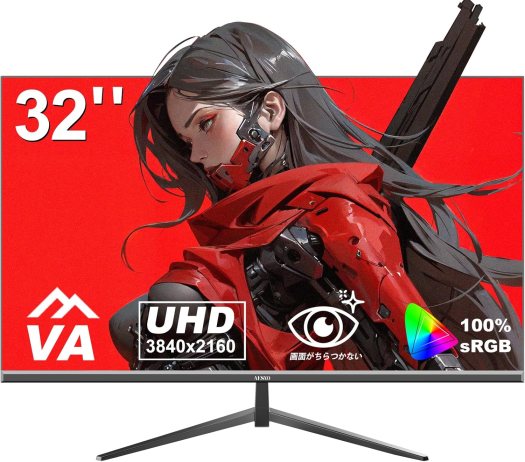
なお、テレワーク制作のもう一つの鍵はモニタのサイズで、なるべく広い方が有利。最小でも24インチ以上、できれば32インチぐらいの外付けモニタを使いたいものです。A4を見開きで表示しても余裕なぐらいだと校正は捗ります。解像度は32インチまでならWQHD(2,560×1,440)かフルHD(1920×1080)がいいかと。4K解像度だと文字が小さすぎて実用的ではないと思うので。何ならテレビでもOKです。

AESNO 32インチ 4K PCモニター UHD (3840*2160) 100% sRGB 角度調整可能 フリッカーフリースクリーン 作業効率アップ、ビジネス、映画、VOD視聴、PS描画デザイン HDMI*2 DisplayPort*2 VESA対応 三辺狭ベゼル

AESNO 32インチ 4K PCモニター UHD (3840*2160) 100% sRGB 角度調整可能 フリッカーフリースクリーン 作業効率アップ、ビジネス、映画、VOD視聴、PS描画デザイン HDMI*2 DisplayPort*2 VESA対応 三辺狭ベゼル

¥32,999(税込)

Amazon badge

アオリねぇ

正直なところ私は最近までアオリの実用性をあまり信じていませんでした。

例えば物理的なアオリ、つまり比較したい二枚の校正紙をぴったり重ね、上の一枚だけを素早くめくったり戻したりして残像で差異を見つける手法は昔から行われてきたけど、あれは面倒かつ不効率です。ページが多ければ作業の手間隙が多くなるのはもちろん、A4サイズでもページ全体を見比べるのは難しいので、差がありそうな箇所を予測しながらでないと肝心なところを見落としがちになります。

それに、PCの画面上でそれを再現した場合、「変わっていない」という確認には有効でも、変わった箇所がたくさん見つかろうものなら対処に困ります。画面で確認しているのにプリントアウトした校正紙に逐一赤入れしたくはないですよね。

そういった理由からXORにアオリ機能を搭載するつもりはありませんでした。

でも、よくよく考えてみたらXORにはマーキングの機能が備わっているので、アオリで見つけた差異に囲みを付けたり、差がなかった箇所をマスクできます。

XORのアオリ表示中のマーキング
見つけた差異にマーキングできればアオリは素晴らしく実用的です

そう、「アオリだけなら今ひとつでも、マーキング機能とセットだったらアオリ表示は有用なはず」ということに遅ればせながら気づいたので、新たに搭載することにしました。

アオリ搭載XOR for Mac

Windows版に続きMac版にもアオリ機能を搭載してリリースしました。既にダウンロード可能になっています。

XORのアオリ表示

使い方はもちろんWindows版と同じ。アプリを起動して比較するPDFのペアを表示させたらスペースキー2回押下です。見つけた際には赤い四角形の囲みをつけられます。

透かしとアオリ

XOR for Windows Version 1.2には「アオリ表示」という比較方式が追加されました。

例えば、以下の二つの画像PDFがあり、違いの有無を知りたいとしましよう。

フチ無し

フチあり

この二つを従来のXORで比較するとこうなります。

比較結果

全体がグレー、つまり一見すると同じですね。よく見ると色が変わっている箇所があるものの人の目には判別しづらいかと。

これをアオリ表示させるとこうなります。

XORのアオリ表示

概ね同じだけど、一箇所違うところが見つかるはずです。少なくとも従来の色処理による比較よりは見つけやすくなったかと。

アオリ表示が要るわけ

XORではPDFを画像として比較し、変化がない箇所はグレー、変化した箇所は赤や青で表示されます。この色処理はアルゴリズムによって行われるため微細な違いはデータ上では差異が発生していても、人の目には認識しづらいという難点がありました。

それを補う手段として採用したのがアオリです。これまでの比較よりも微細な違いを探しやすいかと。

XORのアオリ表示

そしてアオリは差異の自動検出アルゴリズムを盛り込むよりもはるかに安価に実現できる方法でもありました。

アオリ表示の操作手順

現在ダウンロード可能なXOR for Windows(Version 1.2)には「アオリ表示」の機能が搭載されています。

アオリ表示のための操作手順は以下の通りです。

手順:

アプリを起動して比較したい二つのPDFを選んでください。両PDFが左右に並んで表示されます。

XORの「並列表示」
初期状態は並列表示。両PDFが左右に並んで表示されます。

スペースキーを押すと両ページが重なって表示されます。

XORの「透かし表示」
「透かし表示」です。色処理され、差異があれば赤または青で表示されます。

更にスペースキーを押すとアオリ表示になります。

XORの「アオリ表示」
アオリ表示。差異があれば瞬くように表示されます。

そこから更にスペースキーを押すと並列表示に戻ります。つまり以下のトグルです。

並列表示 → 透かし表示 → アオリ表示 → 並列表示…

ちなみに並列表示の状態でスペースキーを素早く2回押せば、いきなりアオリ表示に切り替わります。