Usage – ページ 16 – XOR for Mac & Windows:リアルタイムPDF比較ビューワ

囲み機能の説明

先日リリースしたXOR Version 1.1では「囲み」の機能が追加されました。ページを重ねて表示した状態で差異のある箇所に長方形の囲みをつけられます。

そう、XORでは二つのPDFの違いを100%検出するものの、変更箇所が多ければいちいち覚えておくのは大変なので、印をつけられるようにしたわけです。

操作方法は以下の通り。

  1. 両ページを重ねた状態にする
  2. 見つけた変更箇所の左上から右下までドラッグして範囲を選択
  3. 選択範囲内を右クリックしてメニューから「囲みを作成」を選ぶ

ちなみにこの囲みは並べて表示に戻しても引き継がれるし、プリントアウトやPDFに書き出した時にも反映されます。

囲み機能はこちらの動画の1:36あたりで紹介しているので、よかったらご覧ください。

DiffPDFを試してみました(4)

DiffPDFにはMac版もあるので使ってみました。$160のWindows版と違って無償で公開されていますね。古いアルゴリズのものなのかな。

で、例のテストデータをAppearanceモードで比較したらこの通り。

DiffPDF for Mac result : Appearance

ほとんどのテキストが消えてしまっています。日本語がダメなのかとも思ったけど、写真下の撮影情報は「Nikon D7000」「AF-S VR Micro-Nikkor 105mm f/2.8G IF-ED」「ISO100 f11 1/125」といった英数字のみです。それでいて「Mandarin fish」は表示されているのだからよく解りません

CharactersモードやWordsモードも同様でした。

まあ、データとの相性なのだろうけど、私としてはちょっと安心しました。有償ではあるけどMacユーザにとってXORの方が有望といえるだろうから。

DiffPDFを試してみました(3)

DiffPDFでFROGFISH WORLDの2ページ目を比較した結果です。

まずはAppearanceモード。

DiffPDF result : Appearance

大きく変わっているけど、全体が黄色く塗られています。やはりページの背景は白じゃないとダメなようです。

そしてCharactersモード。

DiffPDF result : Characters

こちらはうまく検出してくれています。青は挿入されたテキスト、ピンクは変更された文字です。

さらにWordsモード。

DiffPDF result : Words

P.6とP.10は「……」の箇所がピンクに着色されています。でも、仮にそこに差があったとしても、どうでもいいですよね

Adobe Acrobat PRO DCのPDF比較機能もそうなのだけど、複数モードを使い分けるタイプのツールは少々厄介。3つのモードで得意不得意が違うなら、複合的なコンテンツでは3通りの比較をしなければならないので。

XORもやっとキャラ立ちできました

XOR Version 1.1をMac App Storeでリリースしました。追加機能は「囲み」と「マスク」です。

そもそもXORのVersion 1.0にはいくつもの難点がありました。

  1. 知名度が低い
  2. 有償である
  3. Windows版がない
  4. 差を見つけてくれてもすべては覚えられない

1と2に関しては地道に啓蒙活動を重ねるしかありません。3にも今しばらく時間を要します。

よって喫緊の課題だったのが4。せっかく二つのPDFの差を100%検出してくれても箇所が多ければいちいち覚えられないですよね。

そこで比較結果上で見つけた変更箇所をマーキングしたり、もう確認が不要と判断した箇所を隠したりする機能を追加しました。

他にも搭載したい機能の案はたくさんあるのだけど、ひとまずこれで実用的な最低限のツールとして成立できたと思います。

XORの使い方の紹介動画

XOR Version 1.1のリリースに伴い、使い方紹介の動画を作成しました。

動画制作は専門外でいかにも稚拙な作りだし、自分の声による下手なナレーションには我ながらがっかりするけど、なんとか要点は踏まえて紹介できているのではないかと。

よろしければ一度ご覧ください。

そして印刷業やドキュメント制作に携わっている知り合いがいるようでしたら、ぜひ紹介していただけますでしょうか。このアプリを使えばきっと彼ら彼女らのお仕事が楽になるので感謝してもらえると思います。

新機能がつきました!

XOR Version 1.1をリリースしました。変更箇所は以下の通りです。

  • 囲みの機能を追加
  • マスクの機能を追加
  • 細かい不具合を調整

囲みは「見つけた変更箇所をマーキングする機能」です。

マスクは逆に「変更がなかった箇所を覆い隠す機能」です。

なお、囲みとマスクはPDFを並べて表示した状態に戻したり、書き出したPDFやプリントアウトにも反映されます。

と、テキストで説明されても想像できないかもしれないので、こちらの動画をご覧ください。

DiffPDFを試してみました(2)

DiffPDFを別のテストデータでも試してみました。このblogで度々登場するいつもの「FROGFISH WORLD」です。

まず、一番頼りになるAppearanceモードの比較結果はこちら。

DiffPDF result : Appearance
DIffPDF Appearanceモードの比較結果

なんと両方のページ全体が黄色く着色されてしまいました。これだと何も見つけてくれなかったのと同じです。推測するに、差異を探すアルゴリズムが「背景色は白」という前提で比較しているのではないかと。

そしてCharactersモードとWordsモード。

DiffPDF result : Characters
DIffPDF Charactersモードの比較結果
DiffPDF result : Words
DIffPDF Wordsモードの比較結果

ほぼ同じですね。Charactersモードは文字単位比較なので「Yogata」と「YOGATA」の先頭の「Y」の字が差異から除外されているだけで。

そして「TROPICAL PACIFIC」という白文字のフォントの違いはどちらのモードも見逃しています。

ちなみに「TROPICAL PACIFIC」はAdobe Acrobat PRO DCのPDF比較でも見逃されてしまう箇所です。

そう、PDFのデータを解析して比較する方式だと100%の比較結果が出ないのが以前から解っていたので、「その弱点を補うアプリには需要があるはず」と踏んでヴィジュアル比較方のXORを開発してリリースしました。

XORでコストカットしませんか?

30日の無料試用期間後もXORをお使いいただく場合、月額2,000円のサブスクリプション契約が必要なので、導入するならそれに見合った納得感が要りますよね。

そこでこんな使い方はどうでしょう?

修正されていないページを洗い出して確認対象から除外する

XORは二つのPDFを画像化して差異をあぶり出すため、対になるページの変更点を100%検出します。人間が違いを見逃さない限り、すべての変更箇所を把握できるわけです。

どこが変更されたかを把握できるならその逆も然り。まったく変わっていないページも容易に見つけられます。

例えば、取扱説明書は製品のマイナーチェンジに伴い何度も改版される傾向があります。ページ数の多い案件ともなると修正前後のPDFを自力で比較するのは大変な作業です。DTP原稿の赤字箇所の確認だけならともかく、「予期せぬ差異がどこかに潜り込んでいるかもしれない」という観点で数十ページ、数百ページ規模の取説を1ページずつ見ていこうものなら、かなりの時間を要します。ものによっては何時間もかかったり、複数人で手分けする必要が出てくるでしょう。しかも徒労感が募れば次第に集中力も落ち兼ねません。

でも、XORを使って最初に「まったく変更がないページ」を洗い出せば、確認対象をそれ以外のページだけに絞り込めます。

日本の平均的なサラリーマンの給与を時給換算で約2,500円と仮定すると、1ヶ月に1時間分の時短ができればXORの2,000円というサブスクリプション費用は軽く相殺されるでしょう。もちろんXORに利用回数の制限はないので他の案件でさらに1時間削減できれば計5,000円相当の時間的余裕が生まれます。残業せずに帰るもよし、空いた時間で他の案件を担当して業績を上げるもよし。時短が10時間に登ろうものならXOR1年分のサブスクリプション費用相当のコストカットが実現できてしまいます。だとしたら月額2,000円も実は安いとは考えれれないでしょうか?

なお、ドキュメンテーション業界のほとんどの人がすでに使っているAdobe Acrobat PRO DCの比較機能でも同じことができそうに思うかもしれないけど、PDFの内容を解析して比較する方式のため、データ構造次第では差異の検出もれが発生します

PDFに保存できます

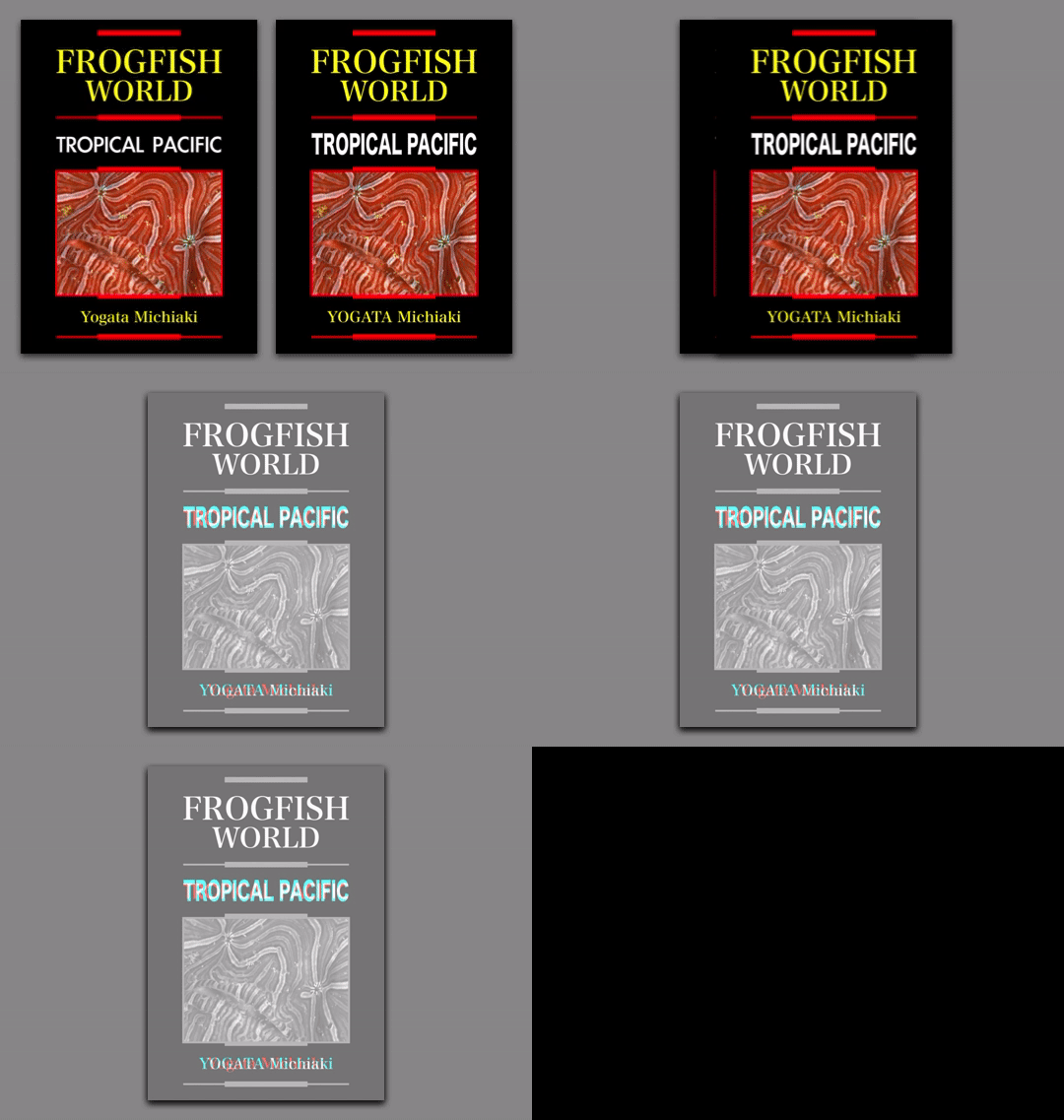
見落とされがちだけど、XORでは二つのPDFを並べた状態でPDFに出力したり、プリントアウトできます。

XORで出力した比較PDFのページ(h1)

XORで出力した比較PDFのページ(p3)

XORで出力した比較PDFのページ(p6)

これも使いみちがあるのでは?

例えばAcrobetのコメント機能で「どこがどう変更されたか?」を書き入れて校正用PDFとともにクライアントに提出するとか。

XORは意外に便利じゃない?

XORはPDF差異検出ツール、あるいはPDF比較ツールと呼ばれる類のアプリです。対になるPDFを重ねて差異をあぶり出します。

でも、他にも意外に便利な使い方もあります。「二つのPDFを並べて表示する」です。スペースバーを押せば重ねて表示されるけど、あえて押さず各ページを左右に並べて見比べると。

キーボードやマウスでページめくり操作を行うと対になるページが並んだまま一緒にめくれていきます。

XORでPDFを並べて表示した状態

これ、既存の他のアプリではできないか、できても使い勝手がよくないのではないでしょうか?