

13
ダブルチェックの心得
制作物の仕上がりを担保するため、ダブルチェックは本来欠かせない工程です。複数人の目で修正結果を確認すれば、不具合の見落としは確実に減らせます。
ただし、制作会社では人員削減が進み、チェック工程に十分なリソースを割けないこともあります。個人制作者の場合、そもそも他者による確認を前提にできないケースも多いでしょう。
そこで有効な代替手段となるのが、異なる比較方式を備えたPDF比較アプリを活用し、1人でも擬似的にダブルチェックを行う方法です。
本ページでは、XORを用いた擬似ダブルチェックの実践ポイントを紹介します。

XOR
リアルタイムPDF比較ビューワ
2,000円(税込 ※)/月
(サブスクリプション)
無料試用期間1ヶ月


※ 日本のストアでは10%の消費税が含まれます
XORの比較方式
まずはXORが搭載する4種類の比較方式を紹介します。各比較方式はスペースキーを押すごとに順番に切り替わります。
❶ ふたご表示
比較する二つのPDFページを左右に並べて表示するので、目視による比較に便利です。
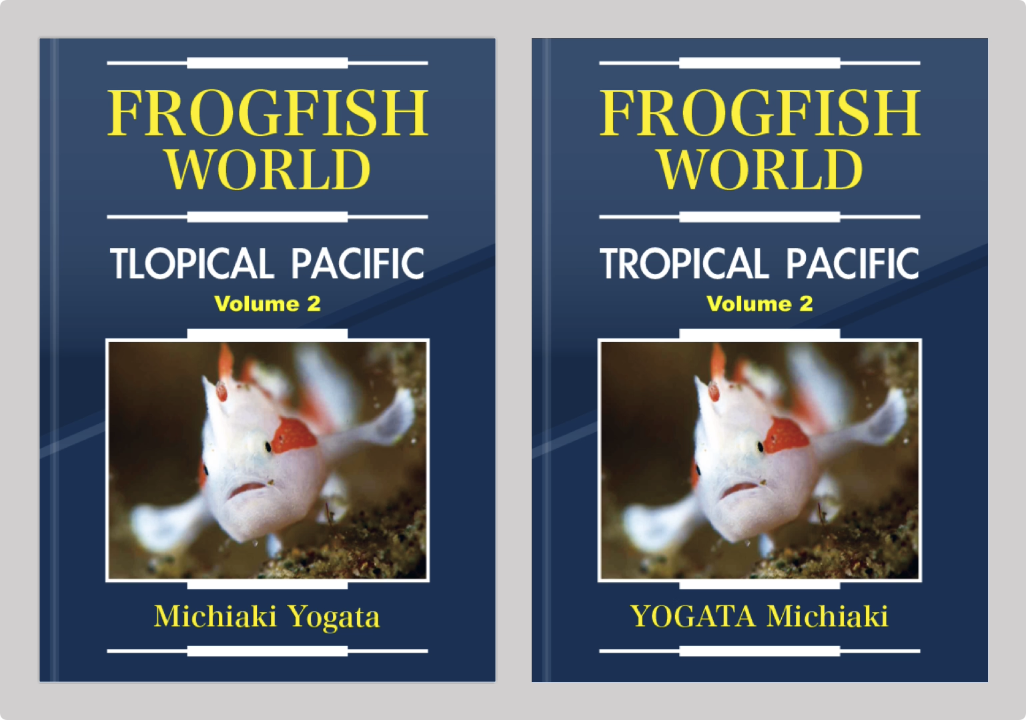
ふたご表示の例
ただし、ふたご表示は差分を見つけるためではなく、他の比較方式で見つけた差異に対して校正結果を書き入れる用途に使います。
❷ 透かし表示
校正紙をプリントアウトし、対になるページどうしをピッタリ重ねてライトテーブルに置いてライトを点灯させた状態を模した比較方式です。差異がない箇所はグレースケール、差異が赤または青で表示されます。
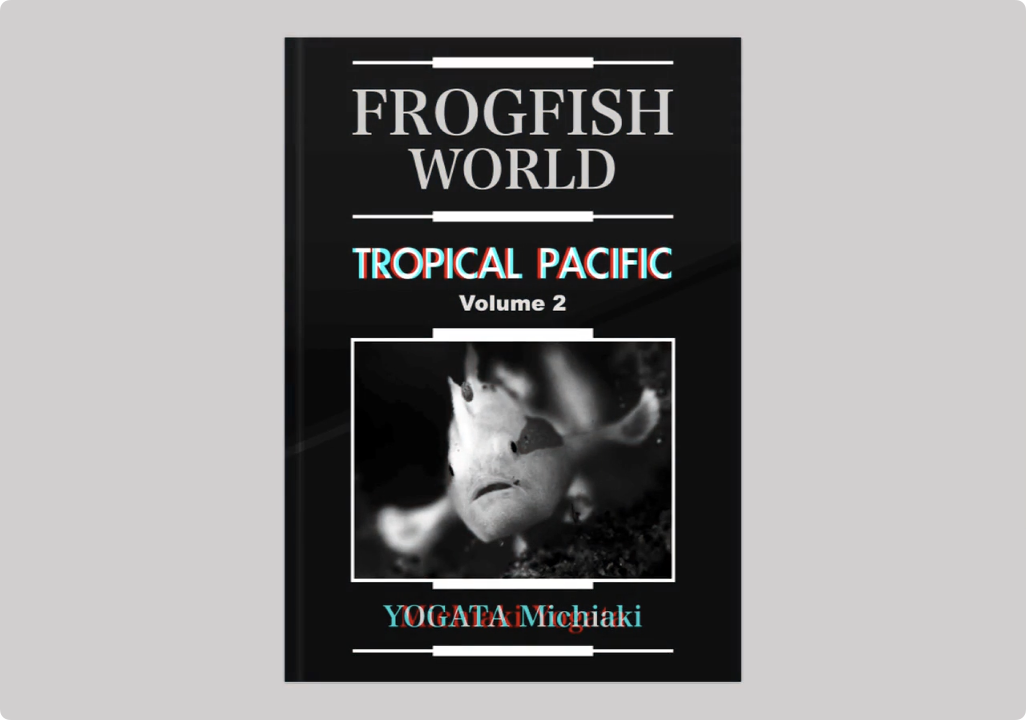
透かし表示の例
次の「サーモ表示」と似ていますが、透かし表示では両ページの記載内容を大まかに把握できるでしょう。
❸ サーモ表示
透かし表示と同じく、校正紙の対になるページどうしをピッタリ重ねた状態ですが、差異がない箇所は薄めのグレースケール、差異を赤で表示します。
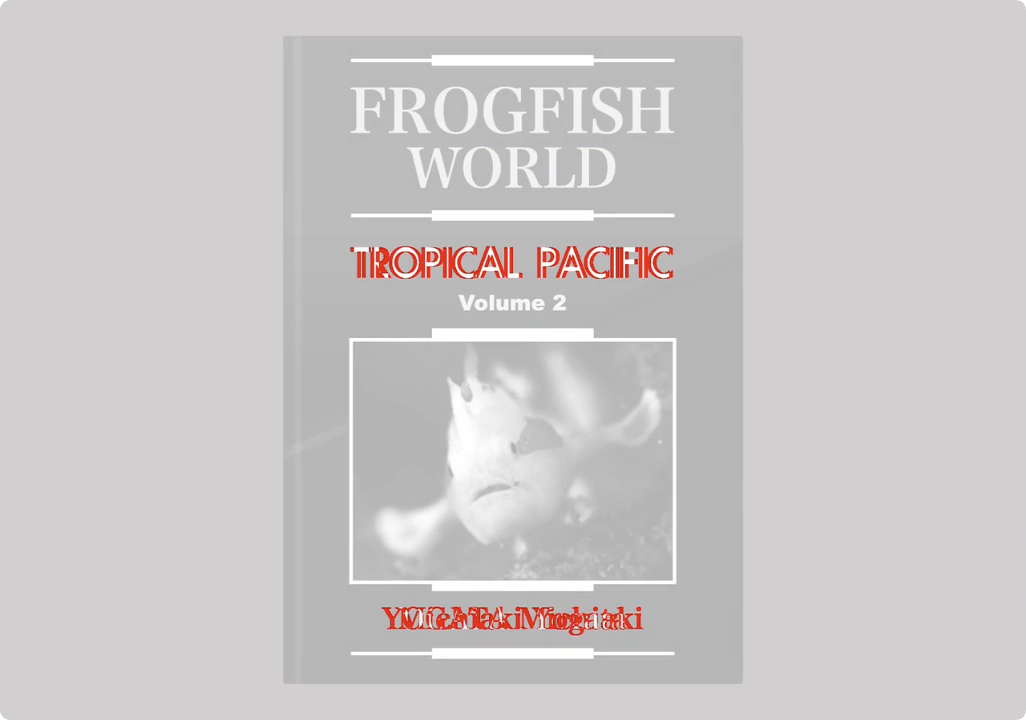
サーモ表示の例
前の「透かし表示」よりも差分箇所を見つけやすい反面、両ページの元の状態は把握でません。
❹ アオリ表示
対になる2枚の校正紙を使って行う「アオリ」「ペラペラ」「めくり合わせ」などと呼ばれる技法を再現した比較方式です。
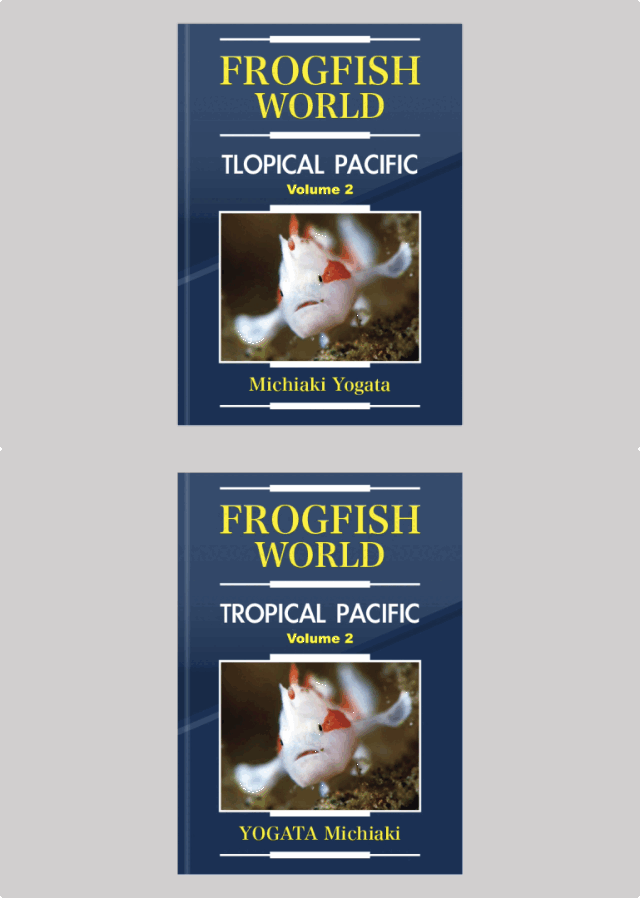
アオリ表示の例
物理的な「アオリ」の場合、以下のような不都合があります。
- 手が疲れる
- 不意に手がずれてやり直しになる
- 目処をつけていないと差異を見逃しがしになる
- ページ内に差異が複数あると、どれかを見逃しがしになる
- 差異を見つけてもマーキング作業は面倒
その点、アプリは永遠に比較を続けてくれ、差異のマーキングも容易です。
ダブルチェックのお勧め手順
XORを用いた擬似的なダブルチェックの手順は以下になります。
- サーモ表示ですべてのページ上の差異にマーキングする
- アオリ表示ですべてのマーキングの妥当性を確認する
4種類の比較方式の内、1巡目の確認に最も有効なのはサーモ表示です。差異が赤で表示されるので変更箇所の見落としが起こりません。
そして、2巡目の確認に有効なのはアオリ表示です。
差異を見落とさないならサーモ表示だけの確認で構わないと思われるかも知れませんが、サーモ表示にも弱点があります。
詳しくは下記の「サーモ表示の弱点」で説明します。
サーモ表示の弱点
サーモ表示が見つけられない差異
サーモ表示ではすべての差異を見つけるものの、複数の差異の境界が曖昧な場合があります。
例えば次のようなPDFページのペアがあったとします。

比較用サンプルPDF(修正前)P.6

比較用サンプルPDF(修正後)P.6
サーモ表示ではこのように表示されます。

サーモ表示による比較結果
写真がCMYK画像からRGB画像に置き換えられたため色味が変わり、ほぼ全体が差異とみなされて赤くなっています。
これをアオリ表示で比較するとこうなります。

アオリ表示による比較結果
写真の色味以外にも、よく見ると右上に角丸長方形の選択範囲が瞬いています。つまり、写真の説明のために付け加えられた変更箇所です。
サーモ表示だけで比較作業を終了すれば、この変更に不具合があっても気づけないかも知れません。発見が遅れると、DTPオペレータへの再修正依頼/再提出待ちが発生して業務効率が下がりかねません。
つまり、サーモ表示の弱点は複数の差異がひとかたまりに表示されることがある点です。