

XOR for Mac
Version 2.3
XOR for Mac Version 2.3のテーマは「校正をもっと早く、楽に!」です。
以下の機能を追加しました。
修正前のPDFと修正後のPDFの違いの洗い出しは校正における前段階に過ぎません。
校正の本質は洗い出した個々の差分箇所が修正指示通りに変更されているかを判定し、必要に応じて再修正用のDTP原稿を作成することです。
そこで、このバージョンではPDF比較〜校正結果の書き入れまでの一連の作業が楽になるような機能を追加しました。
同機能を搭載したXOR for Windowsも追ってリリース予定です。
01. ダイレクトマーキング
透かし表示、サーモ表示、アオリ表示で見つけた差分箇所をマウスドラッグで囲むと選択範囲ではなく囲みが作成されるように変更しました。

従来バージョンのように右クリックでコンテキストメニューを表示して[囲みを作成]を選ぶ操作を省け、作業スピードが上がります。ページ内に変更箇所がたくさんある場合に特に効果的です。
もちろん囲みを左クリックすれば移動やリサイズもできます。
02. 新しい注釈ダイアログ
注釈ダイアログのバリエーション
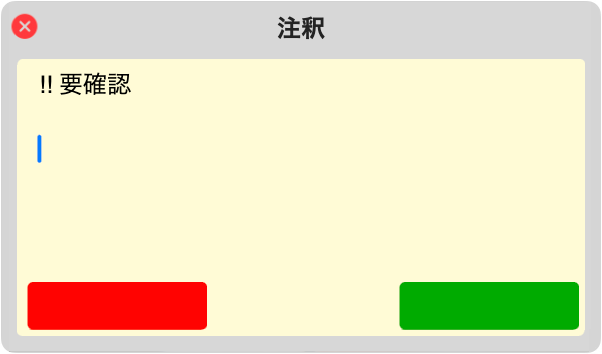
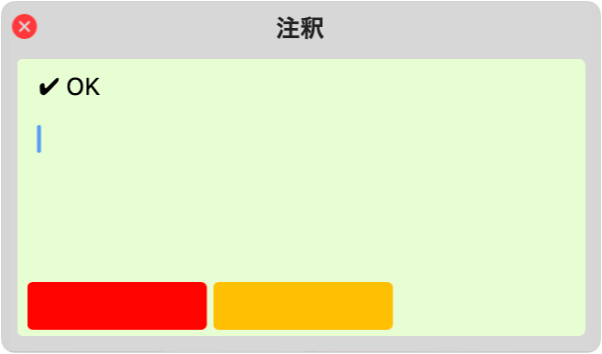
注釈ダイアログが赤、黄、緑の三種類になりました。
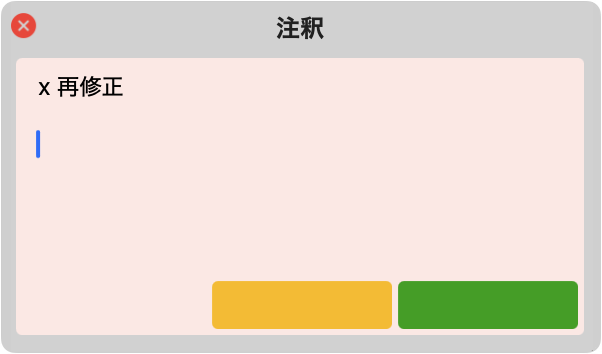
新たに作成した赤い囲みをクリックすると...
ふたご表示で右側のページ上の赤い囲みをクリックすると、このような注釈ダイアログが表示されます。
校正の結果、再修正が必要な場合
該当箇所に再修正が必要な場合は修正指示を入力カーソルがある3行目から記入してください。
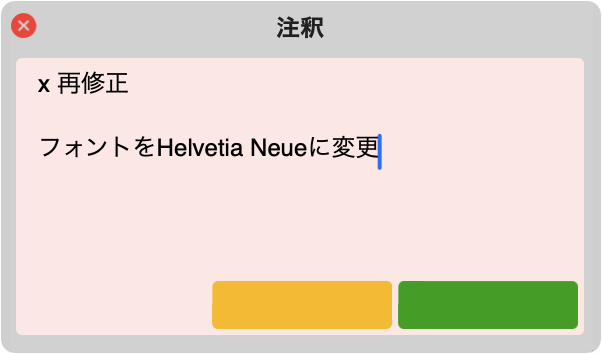
修正指示を記入して注釈ダイアログを閉じると、囲みが赤い二重線(修正指示記入済み)に変わります。

校正の結果がOKの場合
校正の結果がOKなら注釈ダイアログの緑ボタンをクリックしてください。

注釈ダイアログが自動的に閉じられ、囲みが緑の二重線に変わります。

つまり、校正結果の記入がワンクリックだけで完結します。実際のところ変更箇所の大半が校正結果OKなので作業が早くなります。
なお、緑の二重線の囲みをクリックして注釈ダイアログを表示させると緑の付箋紙のような注釈ダイアログが表示され、注釈コメントが「✔︎ OK」になっています。
校正の結果、OKかどうか判断がつかない場合
校正の結果、稀にOKともNGとも判断がつかず、DTPオペレータへの確認が必要なことがあるでしょう。その場合は黄色ボタンをクリックしてください。

注釈ダイアログが黄色い付箋紙のように変化します。
確認事項を3行目から記入して注釈ダイアログを閉じると囲みが黄色の二重線(確認事項記入済み)に変わります。

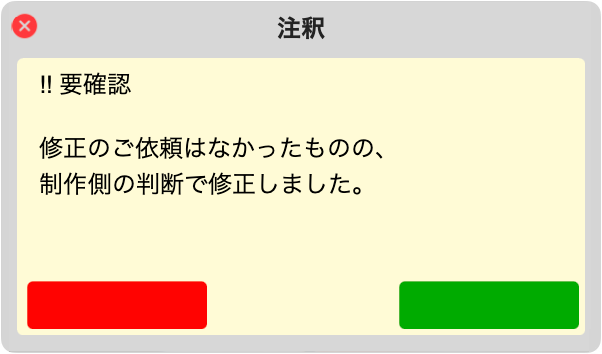
クライアントに申し送りする場合
制作が完了し、出来上がったPDFをクライアントに提出する際、何か申し送りしたいこともあるでしょう。
その場合も囲みを黄色にし、注釈ダイアログに申し送り内容を書くことをお勧めします。
PDFに書き出すと...
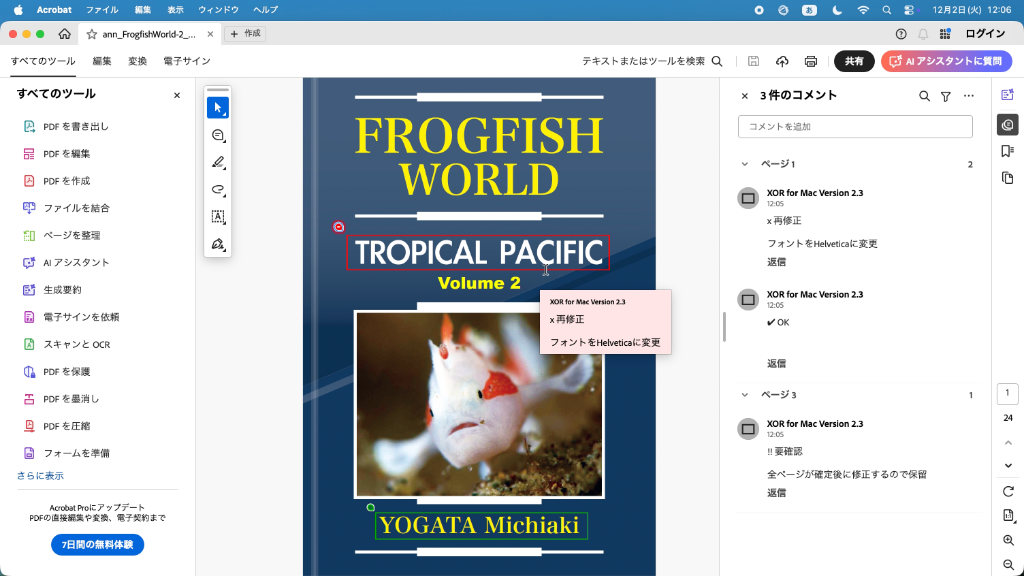
見つけた差分箇所に注釈コメントを書き入れてフィルメニューの「書き出す」>「右側のPDFを書き出す...」を実行してください。
書き出したPDFには囲みの色と注釈コメントが引き継がれているので、再修正用のDTP原稿、またはクライアントに提出する変更箇所一覧として使えます。
校正の本質は洗い出した個々の差分箇所が修正指示通りに変更されているかを判定し、必要に応じて再修正用のDTP原稿を作成することです。
しかし実際には、PDFの差分を洗い出したあと、改めて校正紙にペンで書き込んだり、修正後のPDFの複製にAcrobatで注釈を付けたりと、二度手間ともいえる作業が発生します。この工程を煩わしく感じたことはないでしょうか?
XORでは、検出された差分にユーザー自身が囲みでマーキングする必要はあるものの、その場で校正結果を記入でき、OKであればワンクリックで確定できます。
しかも、そのままPDFとして書き出せるため、校正の中核となる作業を効率化できます。
03. 注釈カウンタ
ドキュメントウインドウの右上に、赤、黄、緑の囲みの数が表示されるようになりました。これらのカウンタは囲み(差分箇所)の数と注釈コメント記入の進捗状況を表しています。
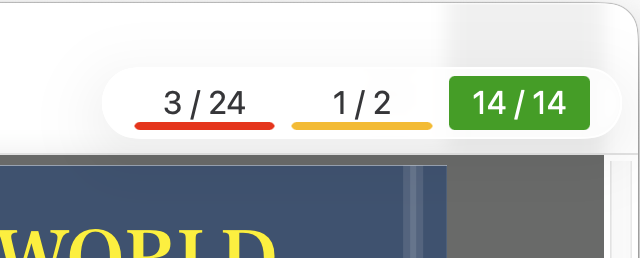
カウンタの意味は以下の通りです。
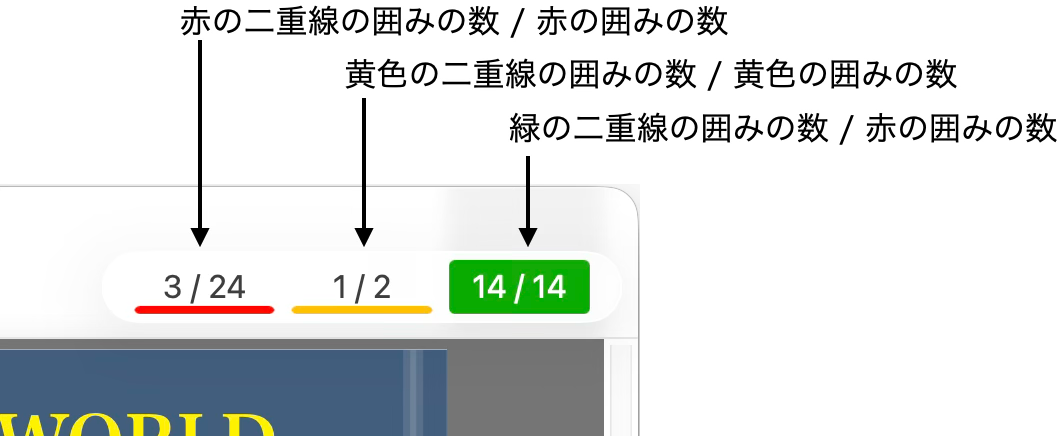
カウンタの初期値は「- / -」です。囲みが作成されたり、注釈が書き込まれると数字のカウントが変化します。
注釈の書き込みが完了した場合
すべての囲みに対して注釈が書き込まれた場合、カウンタの背景が塗りつぶされ、数字が白文字になります。
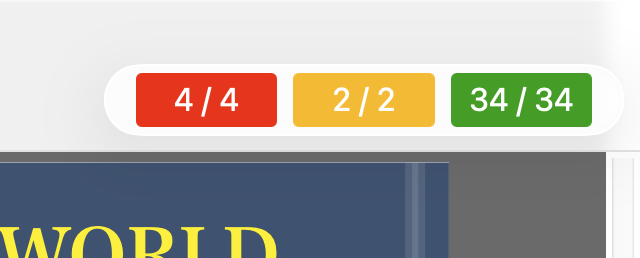
つまり、囲みをつけたものの校正結果の判定や注釈コメントが未完了な差分箇所が残っているかが一目で把握できます。