10
校正紙なんかもういらない!
印刷物の版下や配布用のPDF制作における校正作業の際、修正結果の確認や再修正用のDTP原稿を作成するためにプリントアウトした校正紙を用いている制作者もまだおられることでしょう。何しろ紙は直感的に扱える便利な媒体です。
でも、その積み重ねが馬鹿にできないコストを伴います。

校正紙を使うコスト
校正紙をモノクロでプリントする単価は10円/枚にも満たないにしても、ページ数が多ければ枚数分の費用がかかります。カラーならなおさらです。編集者とDTPオペレータの両方が個別の校正紙を使っていれば、それぞれに費用がかかります。
両面で印刷すれば用紙は半分で済むものの、他にも以下のコストが必要です。
- トナー/インク代
- コピー機や複合機のリース代
- ボールペン代(各色)
- 蛍光ペン代(各色)
- 付箋紙代(各色)
- シュレッダー処理した使用済み校正紙の廃棄代
- 使用済み校正紙の廃棄費用(シュレッダー処理が難しい場合)
加えて、机上やロッカー内に校正紙が溜まっていくのも地味に業務効率を下げかねません。
でも、修正前と後のPDF比較にXORを使えば差分箇所に校正結果を書き入れて修正用DTP原稿のPDFを書き出せるので、校正紙に関連するコストを削減できます。

XOR
リアルタイムPDF比較ビューワ
2,000円(税込 ※)/月
(サブスクリプション)
無料試用期間1ヶ月


※ 日本のストアでは
10%の消費税が含まれます
さまざまな物価が値上がりする今、これまで当たり前だと思っていた校正紙を使った校正を見直してみませんか?
ペーパーレス校正とPDF比較アプリの相性
校正紙を使わないペーパーレス校正を実現するためにはPDF比較アプリの使い勝手が重要です。
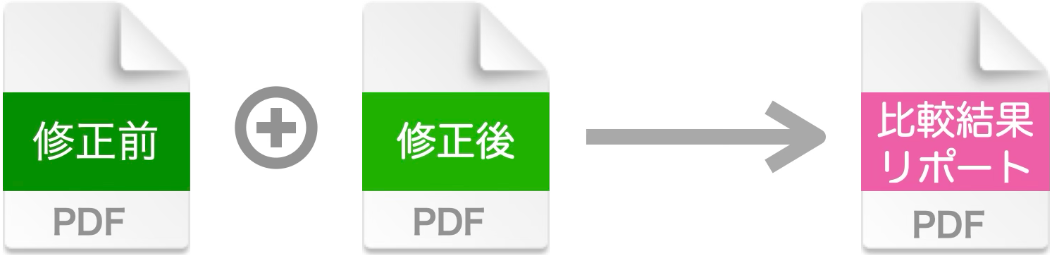
多くのPDF比較アプリは修正前と後のPDFを比較して比較結果レポートを生成するタイプなので、一連の工程は以下のようになるでしょう。
- PDF比較アプリで「修正前のPDF」と「修正後のPDF」を比較する
- 「比較結果リポート」と「DTP原稿」を突き合わせる
- 「修正後のPDF」と「DTP原稿」を突き合わせる
- 再修正用のDTP原稿を作成する
- 提出版のPDFを準備する
- 変更箇所一覧を作成する
「比較結果リポート」を生成します。
「比較結果リポートPDF」が「DTP原稿」の修正箇所を過不足なく検出しているかを確認します。
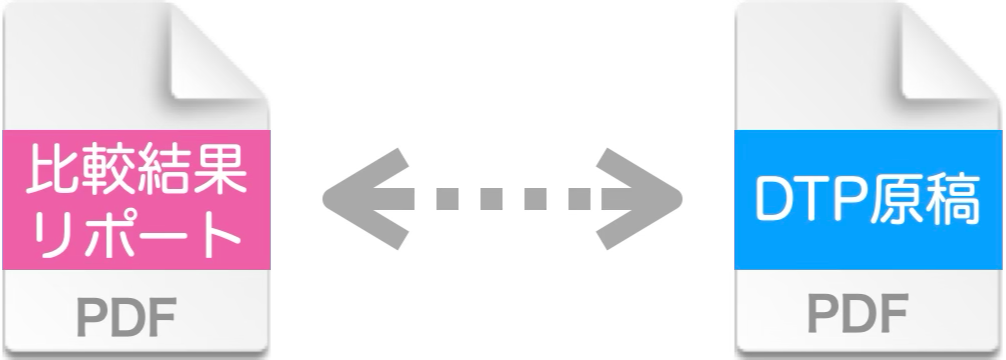
差分の検出箇所と修正指示に食い違いがなければ3.の工程に進みます。
食い違いがあれば、修正もれ/無用な変更/検出もれ/誤検出のどれかが発生しているので4.の工程に進みます。
「比較結果リポート」と「DTP原稿」を突き合わせる工程は重要です。
なぜならPDFのデータ構造を解析して付き合わせるタイプのPDF比較アプリは、まれに要素のペアリングがうまくいかず、差異の検出もれ/誤検出を起こす可能性があります。
「修正後のPDF」が「DTP原稿」の修正指示通りに修正されているかを確認します。
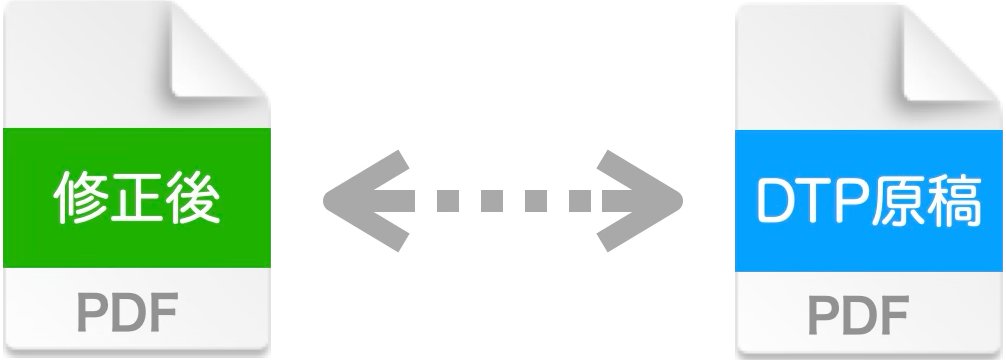
修正に不備が見つからなければ5.に進みます。
不備が見つかった場合は4.に進みます。
「修正後のPDF」の複製を作り、ファイル名を変え、Acrobatによる作業で新たな修正指示を書き入れて修正用のDTP原稿を作成し、DTPオペレータに再修正を依頼します。
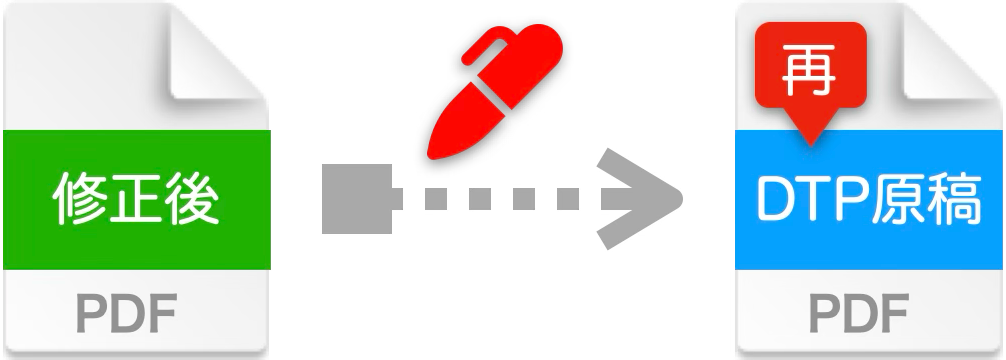
DTPオペレータから再修正したPDFが提出されてきたら1.からの工程を繰り返します。
「修正後のPDF」の複製を作り、ファイル名を変えて「提出版のPDF」とします。
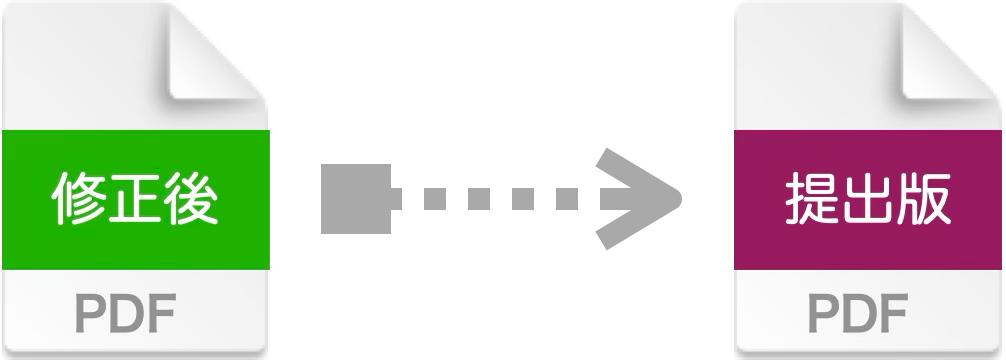
慣習としてクライアントへの提出時に添付する場合、「修正後PDF」の複製を作り、ファイル名を変え、Acrobatによる手作業で今回の変更箇所をマーキングして「変更箇所一覧のPDF」を作ります。
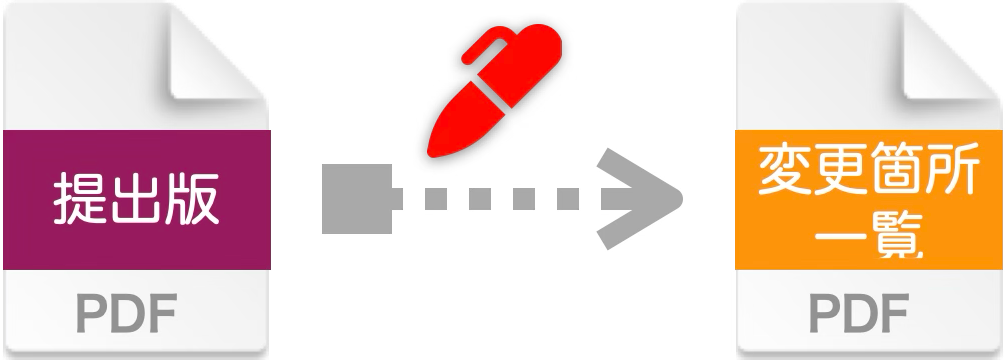
一連の書類の内、「DTP原稿」や「修正後のPDF」はプリントアウトして赤入れしたくなるかもしれませんが、画面上で完結させれば校正紙に関する費用を削減できます。
XORはペーパーレス校正が前提
XORはペーパーレス校正が前提のPDF比較アプリなので、一連の工程は以下のようになります。
- XORで「修正前のPDF」と「修正後のPDF」を比較する
- 差分箇所にマーキングする
- 校正する
- 再修正用DTP原稿を書き出す
- 提出版PDFを準備する
- 変更箇所一覧を書き出す
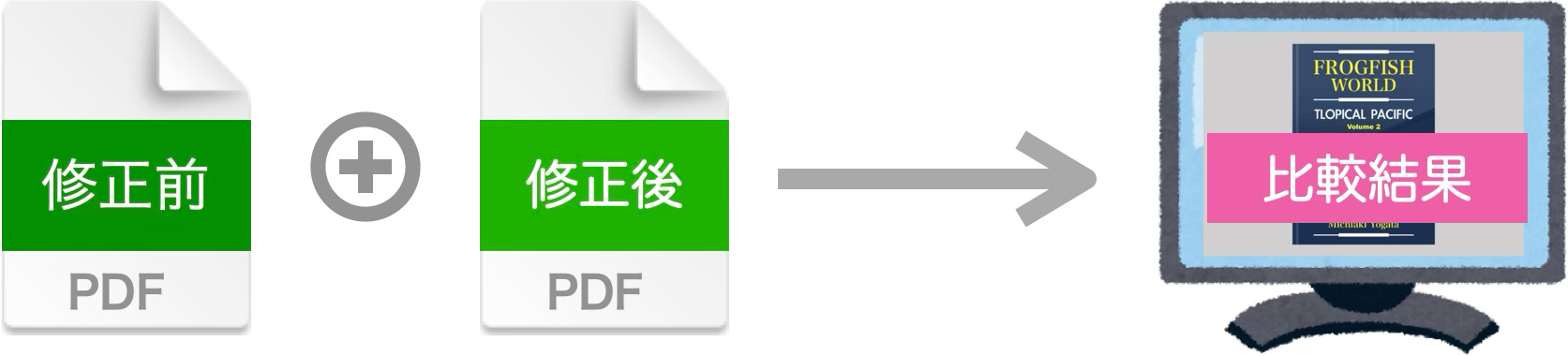
比較結果が画面上で作成されます。
表示された比較結果上の差分箇所にユーザーが手作業でマーキングします。
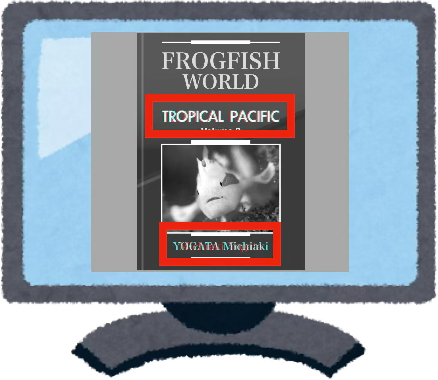
すべてのページにおける差分箇所をマーキングします。
画面表示を「ふたご表示」に切り替え、個々のマーキング箇所とDTP原稿の修正指示を突き合わせます。
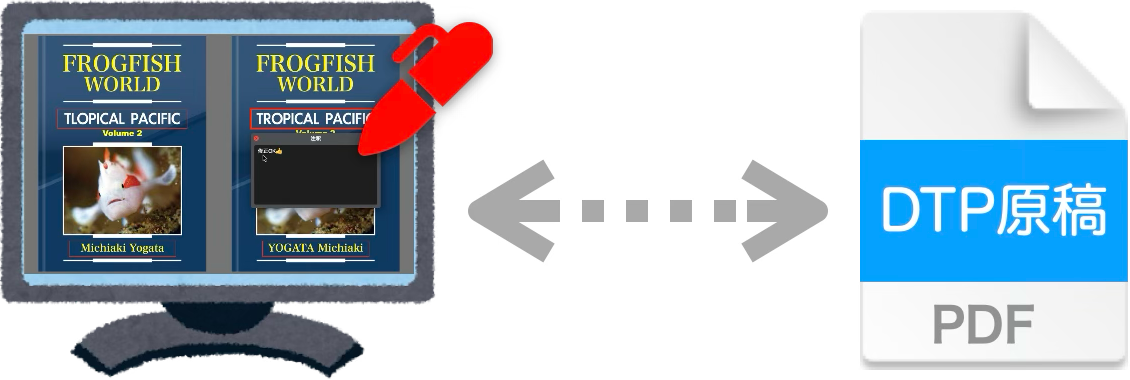
「ふたご表示」の右側のページ(修正後のPDF)では個々のマーキング箇所にコメントを記入できるので、それぞれ「OK」「〇〇に再修正」といった校正結果を書き入れていきます。
校正結果に何らかの不備が見つかれば4.に進みます。
不備が見つからなければ5.に進みます。
ファイルメニューから[右側のPDFを書き出す]を選んで再修正用DTP原稿を書き出します。
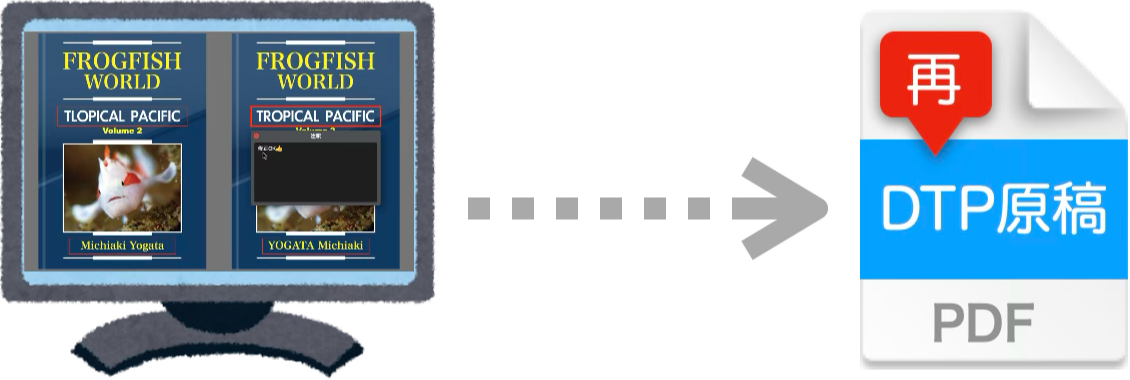
3.で書き入れた校正結果がPDFの注釈コメントになっているので、再修正用DTP原稿として使えます。
DTPオペレータに再修正を依頼しましょう。
DTPオペレータから再修正したPDFが提出されてきたら1.からの工程を繰り返します。
「修正後のPDF」の複製を作り、ファイル名を変えて「提出版のPDF」とします。
慣習としてクライアントへの提出時に添付する場合、ファイルメニューから[右側のPDFを書き出す]を選んで変更箇所一覧を書き出します。

2.のマーキングおよび3.の校正結果が変更箇所一覧として有効です。
XORでは「比較結果リポートPDF」を介さず、一連の作業を画面上で完結できるので、ペーパーレス校正によるコストカットが容易です。
ペーパーレス校正への鍵
校正紙を使わないペーパーレス校正を実現するための重要な要素は「デュアルディスプレイ」です。ディスプレイが一台だと、どうしても校正紙を使いたくなります。
具体的には制作スタッフ各人が24インチのフルHD(1920x1080)解像度の機種を2台使うことをお勧めします。それ以上のサイズだと机上に並べづらかったり視線移動の距離が長くなり、使い勝手が下がります。解像度が低い小画面ディスプレイの利用はもちろん論外です。
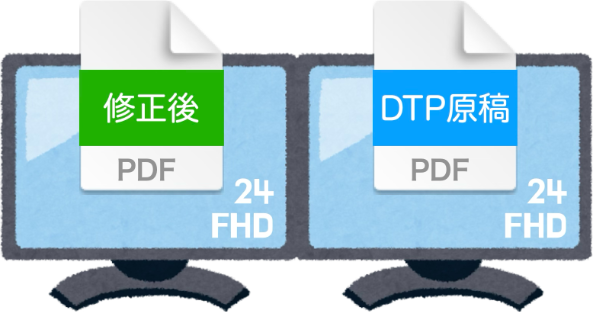
そして、例えば「修正後のPDF」を左のディスプレイに、DTP原稿のPDFを右のディスプレイにフル画面表示させることをお勧めします。Acrobatを使って校正結果を左側のPDFに注釈として書き込み、校正するるわけです。
ちなみに24インチのフルHDディスプレイは以下のような価格です。校正紙を使わないことで浮く費用をあてれば順次導入可能でしょう。