

12
XORの優位点
XOR for Mac & Windowsは新旧PDFの比較+校正支援アプリです。
PDF比較アプリには競合製品がいくつもあるので、XORが比較的優位な点を紹介します。

XOR
リアルタイムPDF比較ビューワ
2,000円(税込 ※)/月
(サブスクリプション)
無料試用期間1ヶ月


※ 日本のストアでは10%の消費税が含まれます
誰もがいつでも使える
XORは月額2,000円のサブスクリプション(初月無料)で提供され、解約と再契約は自由なので繁忙期だけでも使えます。アップグレード時の追加料金も発生しません。

月額2,000円はスタッフ1人が月の残業を1〜2時間ほど減らせれば相殺できる額なので、導入のハードルは低いでしょう。
誰もがいつでも使えれば...
待ち時間もコストの増加要因です。誰かがPDF比較アプリを使おうにもUSBドングルの順番待ちが発生して使いたい時に使えなければ制作効率が下がります。
また、組織によってはベテラン編集者の利用が優先され、DTPオペレーターや外部スタッフがPDF比較アプリを使いづらい空気感が醸成されているかもしれません。
そして、不運な偶然は起こりえます。「今回は簡単な修正だったから大丈夫だろう」とPDF比較アプリの使用を回避したときに限って無用な変更が紛れ込んでいたりします。
これらの不都合を解消する最も簡単な手段は、XORを制作スタッフ全員分導入し、誰もがいつでも使えるようにすることです。
既に他のPDF比較アプリを導入済みの制作会社は新たなアプリの導入には消極的かもしれません。
でも、アプリとの相性は人それぞれです。中にはXORの方が「手に馴染む」「成果を上げやすい」と思うスタッフもいるかもしれません。
よって、まずはXORを1ヶ月間、無料で試してみることをお勧めします。
生き残るためには
固定費の削減は不可避
印刷会社の制作部門やドキュメント制作会社は例外なく固定費の削減を強く望んでいるはずです。
ならば社内の人員を最少化し、制作実務を外部のスタッフに委託するケースが今以上に増えるでしょう。

制作を外注する際には...
制作を外注するとタイムラグが発生しがちになります。
例えば、DTP原稿を社内で作成し、DTPを外部のスタッフに依頼するケースにおいて、提出されたPDFに不備が見つかれば再修正を依頼することになるものの、外部スタッフが直ぐに取り掛かれるとは限らず、社内制作のようにスムーズな連携は期待できないでしょう。
そこで、外部スタッフには制作物のPDFに加えて「今回どこを変更したか」を示す変更箇所一覧のPDFも提出してくれるよう依頼することをお勧めします。

変更箇所一覧を作成する工程が委託先の外部スタッフにとって最終的な品質確認の作業を兼ねます。
なお、XORなら画面上の比較結果から変更箇所一覧のPDFを書き出せます。
受託者の課題
制作を請け負う側にとっては当然ながら相応の仕上がり品質が求められます。その場合の主な課題は以下の通りです。
- 校正紙を介さない制作
- PDF比較アプリの導入
- ダブルチェック効果
校正紙をプリントすると用紙代やトナー/インク代が嵩む上、保管や廃棄も面倒なので避けたいところです。
また、PDF比較アプリの利用は修正もれや無用な修正を見落とさないために必須です。ただし、委託元から貸与や譲渡はなされないでしょう。
そして、PDF比較アプリを使うにしても、単に差異を見つけるだけでなく、異なる複数人の視点によるチェック効果を期待したいところです。
これらをクリアするために最適なPDF比較アプリはXORでしょう。月額2,000円のサブスクで提供されるため、受託業務がある月だけの導入もできます。
差異を見落とさない
ヴィジュアル比較は差異を見落とさない
XORはヴィジュアル比較を採用しており、二つのPDFをビットマップ化して画像的に比較するので差異の見落としが発生しません。
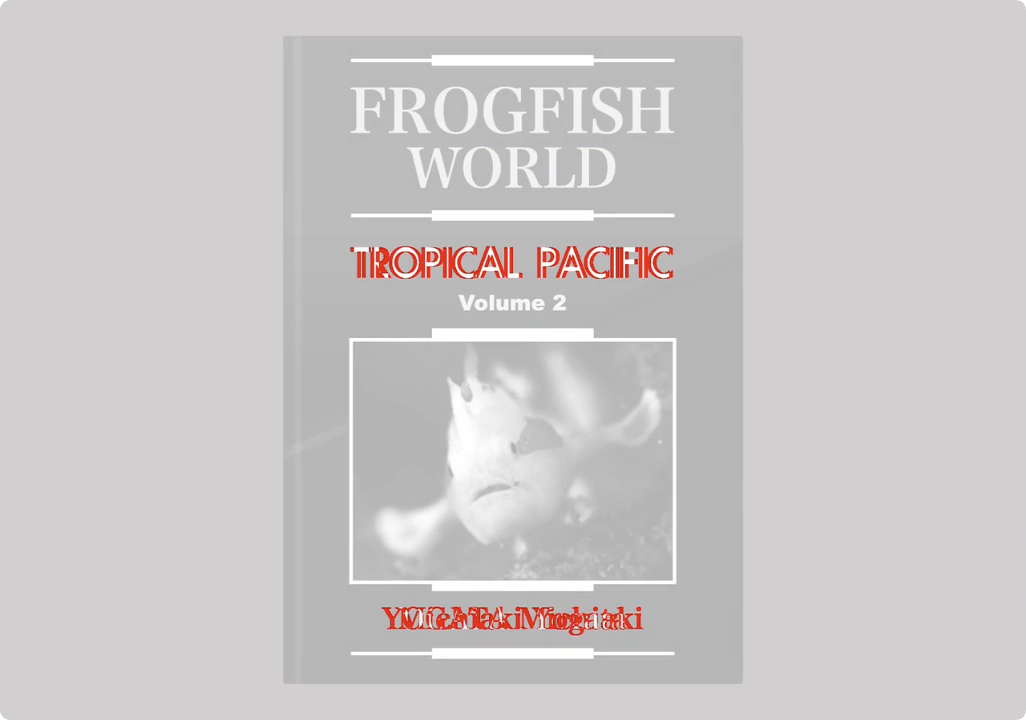
XORのサーモ表示。赤が変更箇所
解析比較は確実ではない
他社製PDF比較アプリには解析比較(二つのPDFのデータ構造を解析し、個々の要素を突き合わせて差異を見つける方式)を採用しているものもあります。
「どこが」だけでなく「どのように変更されたか」まで示してくれて便利ですが、PDFのデータ構造と比較アルゴリズムの相性次第では差異の誤検出や検出もれが起こります。
解析比較のアルゴリズムが向上しても差異を完璧に見つけ出すのは不可能でしょう。
PDFのデータ構造はHTMLのように要素がページの上から順番に並んでいるわけでなく、見かけ上はまったく同じPDFどうしでも要素の並びが大きく異なることが珍しくありません。
そのため、修正の際に要素の追加、複製、削除、移動がなされると解析比較のアルゴリズムは要素のペアリングに失敗、差異の検出もれや誤検出する可能性があります。どのような場合に検出もれや誤検出が起きるかはわかりません。
PDF比較アプリが「どのように変更されたか」まで提示してくれたとしても、その箇所がDTP原稿の通りに修正されたかを確認するのは人間の役割です。
そこで、XORは「どこが変更されたか」だけを示すよう割り切りました。
Unchanged
XORでは差がないページとサムネイルには「Unchanged」ラベルが表示されます。
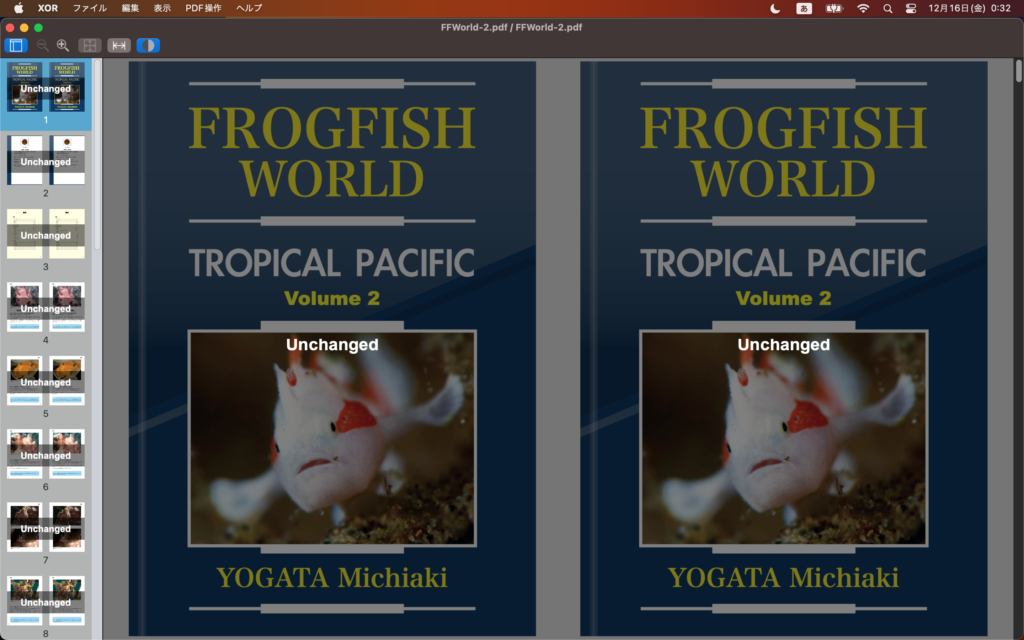
すべてのページに変更がなかった場合の表示状態
これにより、修正もれが発生していないかの確認が容易になります。(DTP原稿に修正指示があるのにUnchangedなら修正もれ)。
また、ページに無用な変更が発生していないかの確認が容易になります(DTP原稿に修正指示がないのにUnchangedでなければ無用な変更あり)。
擬似ダブルチェック効果
XORには4種類の比較表示があり、スペースキーの押下で切り替わります。
そのため、初回は差異の発見に最も有効であろうサーモ表示で全ページを検証して差異をマーキングし、次にアオリ表示で確認すれば、1人でも擬似的なダブルチェックのような効果が得られます。
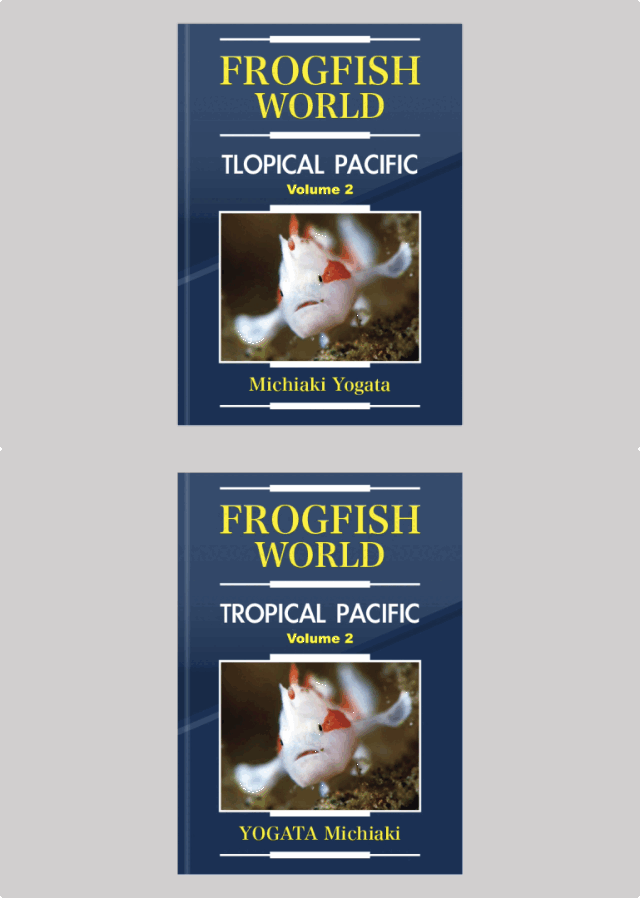
両方のPDFページを交互に表示。
差分箇所が瞬く
ワンストップ校正に対応
XORには校正支援機能がある
人力にせよアプリを使うにせよ修正前と後のPDFの差分を洗い出す作業は校正における前段階にすぎません。校正のメインイベントは、見つけた差分箇所がDTP原稿の指示通りに修正されているかを確認し、不備が見つかれば再修正用のDTP原稿を作り、不備がなければ校正結果の履歴を残すことです。
XORでは、見つけた差分箇所を赤い線の四角形で囲み、その囲みに対して校正結果を書き込んでPDFに書き出せます。
つまり、修正前と後のPDFの差異を見つけ、その流れで校正結果を記入し、再修正用のDTP原稿または修正箇所一覧(校正履歴)のPDFとして書き出す一連の作業がアプリ上で完結します。
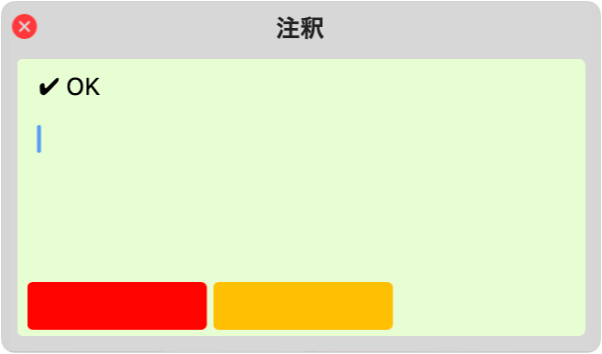
ボタンのワンクリックで校正結果を書き込む機能はMac版に先行搭載しました。
同機能を搭載したWindows版は近日リリース予定です。
他社製PDF比較アプリの多くは二つのPDFをバッチ処理で比較して比較リポートを生成するので、その後の校正作業はAcrobatなどを使ってユーザー自身が手作業で行う必要があります。