
TIPS – ページ 7 – XOR for Mac & Windows:リアルタイムPDF比較ビューワ

Wi-Fiルータを買い替えてもよかったけど

NASの機種選定で迷っているとき、「Wi-Fiルータに外部ストレージを繋げばNASとして使える」という話を聞きました。考えてみれば確かにそうですよね。

そこで自宅のWi-Fiルータの背面を確認したところUSBポートがありません。昨秋買い替えたばかりのその機種はNAS化できないようです。

ならばNASではなくWi-Fiルータの方を買い換える手もあります。手持ちのWi-Fiルータはヤフオクで売ればいいし。

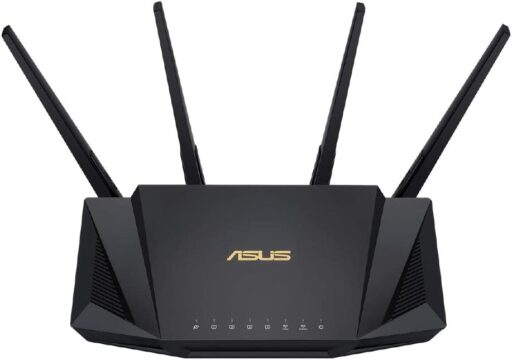
NAS化対応のルータは例えばこの機種。

ASUS WiFi 無線 ルーター WiFi6 2402+574Mbps v6プラス対応デュアルバンド RT-AX3000 V2 Broadcom クワッドコア CPU 1.7GHzメッシュ機能付 3階建/4LDK

Amazonのページには何も書いていないけどマニュアルを読むと確かにNAS化できると書いてあります。

ただし、念のためサポートHDDのリストを見てみたら気になる点が。

ASUSルータのサポートHDDリスト
ASUSルータのサポートHDDリスト(抜粋)

RT-AX3000、というか全機種がexFATフォーマットをサポートしていません。MacだけならHFS+でいいけど、Winでも使うならexFATじゃないと。

というかNASは基本的にディスクフォーマットを意識しないと思うので、この場合は簡易NASなのかな。

詳しいことはよくわからないので今回はパスしました。

NASを購入

NASを購入しました。目的はMac mini、MacBook Air、Windows PC間のファイル共有です。

機種選定ではあれこれ迷ったけど、最終的に選んだのはこちら。

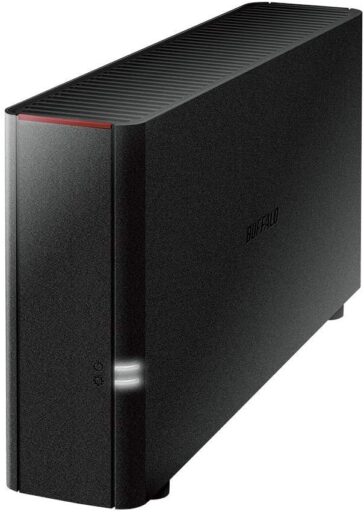
BUFFALO NAS スマホ/タブレット/PC対応 ネットワークHDD 2TB LS210D0201G 【エントリーモデル】

売れ筋一位の廉価なエントリーモデル、容量は2TBです。

欲を言えばHDDを2台搭載してRAIDが組める機種が理想だけど、個人でNASを使うのは初めてなので、まあ当面はこれで良かろうと。

使っていて限界が見えてきたらより良い製品に買い換えます。

不変ページの自動検出を過信するなかれ

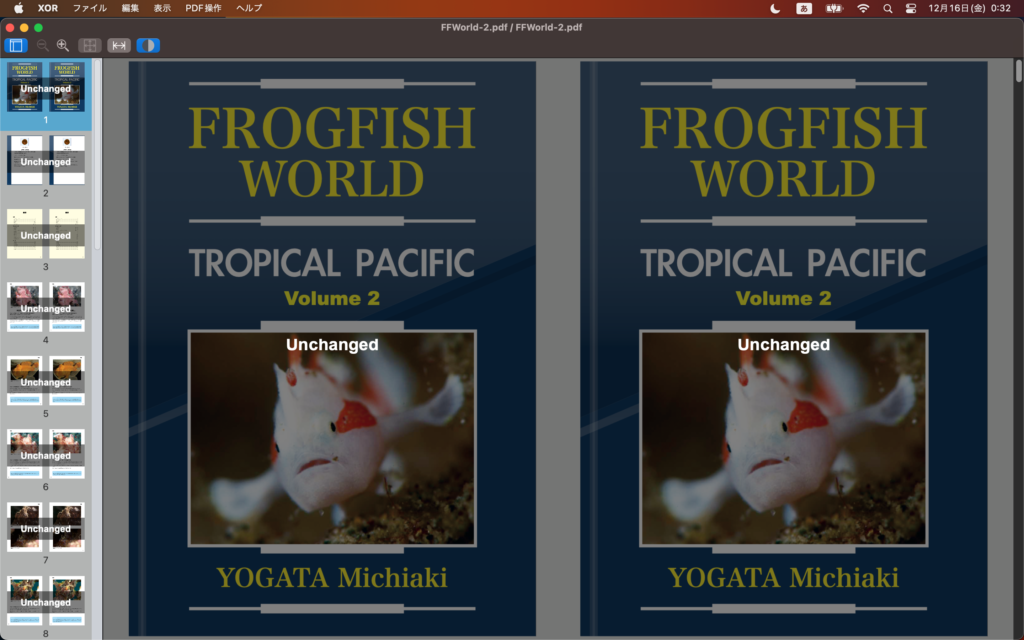
XOR for Mac Version 2.1では新機能として「不変ページの自動検出」を搭載しました。比較する二つのPDF間で変更がなかったページに「Unchanged」ラベルを付けて知らせてくれる便利機能です。

XOR for Mac Version 2.1の不変ページの自動検出

ただし、「Unchanged =確認不要」ではありません。DTP原稿で当該ページに修正指示が入っていれば、「Unchanged」は修正漏れに他ならないからです。

サーモ表示

XOR for Mac Version 2.1では新機能として「不変ページの自動検出」と「サーモ表示」を搭載したものの、当初の予定では自動検出のみを盛り込む方向で進めていました。それだけで大きな進歩になるはずだと。

XOR for Mac Version 2.1のサーモ表示
サーモ表示。このバージョンに追加する予定ではなかったのですが…

ただし、いざ不変ページの自動検出を作り込み、さまざまなテストデータを試したところ、同じページなのに「Unchanged」になったりならなかったりという事象が見られました。もちろんアルゴリズムは同じなので不可解な話です。

具体的には、テスト用にとあるPDFのペアから最後のページだけを削除したバージョンを作って試したところ、全ページが揃ったPDFとでは「Unchanged」になるページの組み合わせが食い違う点に気づきました。

調べてみたところ、原因はページを削除して保存した際にPDFのデータ構造が微妙に変わることでした。そう、PDFは見た目が同じでもデータ構造が違っているケースがよくあります。それがXORでレンダリングする際に数ドット程度の微妙な差異を生み出していたわけです。不変ページの自動検出機能は当然ながら1ドットでも違いが見つかれば差異があると見なします。

ちなみにPDFのデータ構造を解析して比較するタイプのPDF比較アプリが差異の後検出や検出漏れを起こすのも、PDFの保存状態との相性が理由だったりします。そのせいでアルゴリズムに要素のペアリングを誤認識させたり、チェックをすり抜けてしまうという。

で、数ドットの微妙な差異をXORで吸収できればよかったのだけど、あらゆるケースを想定するのは不可能なので諦めて、代わりにユーザが微妙な差異を見つけやすくするべく急遽サーモ表示を追加しました。

不変ページの自動検出

DTPでは無用な変更はしないのが鉄則。とはいえ人間がやることなので意図しない変更は紛れ込むものです。例えばInDesign利用時、無意識に⌘V(WindowsならCtrl+V)を押そうものなら、無用なテキストボックスが貼られたりします。そこでXORのようなPDF比較アプリが必要とされるわけです。

ただし、これまでのXORはユーザが差分箇所を見つける手助けをするだけだったため、一見差異がなさそうに見える場合でも本当にそうなのかユーザ自身で確認が必要でした。

でも、本当に差異がないかをXOR上で確かめる作業には意外と時間がかかるものです。そこで差異がないページの自動検出機能を搭載しました。

XOR for Mac Version 2.1の不変ページの自動検出

これにより差異の有無が一瞬で把握できるようになりました。つまり時短によるコスト削減効果が見込めます。

なお、一見差異がなさそうに見えても「Unchanged」が付いていない場合はどこかに差異が発生しています。

XOR for Mac Version 2.1をリリースしました

XOR for Mac Version 2.1をリリースしました。既存ユーザは無料でアップグレードでき、新規ユーザは1ヶ月間無料でお使いいただけます。

今回追加された新機能は「不変ページの自動検出」と「サーモ表示」です。

不変ページの自動検出

まず、修正前と後のPDFで変更がなかったページはこのように表示されます。

XOR for Mac Version 2.1の不変ページの自動検出
差異がない場合、ページ全体が暗くなり、中央に白字で「Unchanged」のラベルが表示されます。サムネイルにも「Unchange」が付いています

ちなみに差異がある場合はこのとおり。

XOR for Mac Version 2.1のふたご表示(差異がある場合)
差異がある場合の「ふたご表示」

これにより制作者は差異の有無を一瞬で把握でき、「DTPの過程で不要な変更が紛れ込んでいないか?」の確認作業が要らなくなります。

サーモ表示

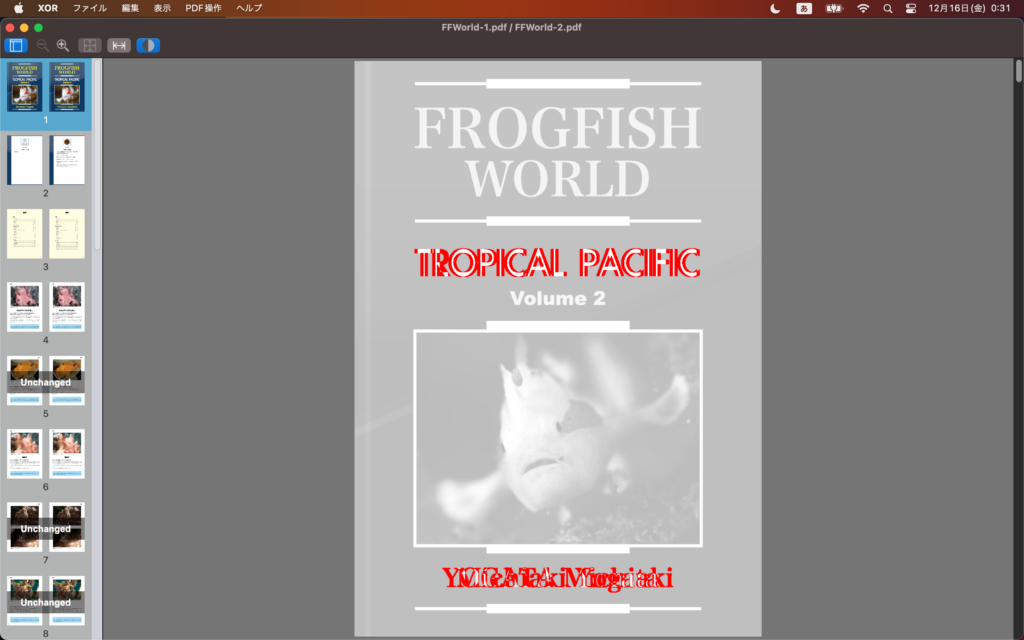
もう一つの新機能は「サーモ表示」です。差分箇所だけを赤で表示します。「透かし表示」の状態でスペースキーを押すとサーモ表示に切り替わります。

XOR for Mac Version 2.1のサーモ表示
透かし表示よりも差分を把握しやすくなりました

なお、これらの機能は有意義なのでWindows版にも追って搭載する予定です。

ちなみにこの二つの追加機能はユーザ様からのリクエストがきっかけで搭載しました。搭載して欲しい機能案があればリクエストをお寄せください。感想も大歓迎です。

PayPayが使えない

私はいまだにPayPayを使ったことがありません。使い方がよくわからなくて。いや、違うな。単純に使いにくいから、ですね。

先日、新しいサングラスを買うべくZoffのオンラインストアにアクセスすると『超PayPay祭』をやっていて、3,000円以上買えば最大10%のPayPayボーナスが戻ってくるそうな。私が買う18,800円のサングラスだと1,500円相当のポイントバックです。

超PayPay祭

ガイダンスに従ってiPhoneのPayPayアプリでZoffのクーポンをゲット。あとは商品購入の決済方法でPayPayを選べばポイントバックの条件が満たされるはずだけど、あえなく頓挫しました。「残高が不足しています」と言われて。

そこで思い出した。数年前もPayPay決済を試したけど、チャージが必要だったのでやめたのですよね。そのひと手間が鬱陶しくて。

せっかくYahoo!アカウントと紐付けしているのだから、Yahoo!ショッピングでも使っているクレジットカードによる決済なりオートチャージができればいいのに、まだ進歩していないのか。

というわけで、今回もポイントは諦めてAmazonアカウントで決済しました。1,500円は惜しいけど、良いとは思えないサービスを使うのは嫌なので諦めることにしました。

バックアップ用HDDが回復

バックアップ用のHDDがマウントされなくなった件、故障というほどではなく、以下の方法でマウントに成功しました。

アクティビティモニターを起動して「fsck」を検索すると「fsck_hfs」が見つかりました。

macOSのターミナル「fsck_hfs」

「fsck_hfs」をダブルクリックするとプロセス情報が表示されます。

macOSのターミナル「fsck_hfs」のプロセス情報

「終了」ボタンをクリックすると終了するかを訊かれます。

macOSのターミナル「fsck_hfs」のプロセス終了

これでマウントされるようになりました。ただしリードオンリーで書き込めません。

macOSのターミナル「fsck_hfs」のプロセスを終了した結果

よって写真データを別ボリュームにコピーしてからHDDを再フォーマット。

バックアップHDDが無事回復しました。

バックアップ用HDDが故障

Macに繋いで使っていたバックアップ用HDDが故障しました。突然、マウントされなくなって。

Seagate BarraCuda 3.5" 8TB 内蔵ハードディスク

このHDDを買ったのは2019年の7月だから3年 3ヶ月か。ちょっと短かったな。

そして今回、とても基本的なことを改めて痛感しました。「バックアップ用HDDはバックアップのみに使うべきだ」と。と言うのも、写真のデータもこのHDDに同居させていたものだから、故障によって紛失することになったもので。まあ、大して重要なデータではなかったのだけど。

でもバックアップ用HDDとMacのSSDおよび外部のストレージが同時にダメになる確率はかなり小さいので、それぞれを別に分けておけば、まあ安心です。

インターネットが速くなった

最近、So-net光からはIIJビック光に乗り換えました。

ついでに「v6プラス」サービスにに申し込み、Wi-Fiルータを新調することに。

でもルータはどの製品がいいのかわからなかったので、「今売れてる無線LANルーターTOP10」のランキング(BCN調べで今一番売れているとされるBuffalo WSR-3200AX4Sの白モデルを購入。ちなみにこれまで使っていたのは数年前に買ったv6プラス非対応機でした。

さらに光回線の終端装置とルータを繋ぐLANケーブルもCAT8のものに。これまで使ってたのはCAT6のケーブルでした。

ルータに設定は要らず、機器を繋げば自動的に終わったようです。

もちろんMacで新しいルータにアクセスしてパスワードを入力したら、iPhoneではもうパスワードを入れずとも使えます。Apple製品のいいところですね。

 Apple製品のパスワード共有
Apple TVのパスワードも入力し直す必要はありません

で、ネットに接続してみると期待通り劇的にスピードアップ。以前は表示がもったりしていたWebサイトが一瞬で表示されるようになりました。スピードはこんな感じ。

Wi-Fiスピードチェックの結果(2022.090.26)

新旧環境を使い比べてはいないし、v6プラス、ルータ、LANケーブルのどれがどのくらい貢献しているのかは判らないけど、体感速度が明らかに違います。1万数千円だけど設備投資した甲斐がありました。